Dibujar muros
- Abra Build y elija Wall, o pulse B.
- Haga clic para iniciar y en cada esquina para continuar.
- Cierre en la primera esquina o termine con Esc.
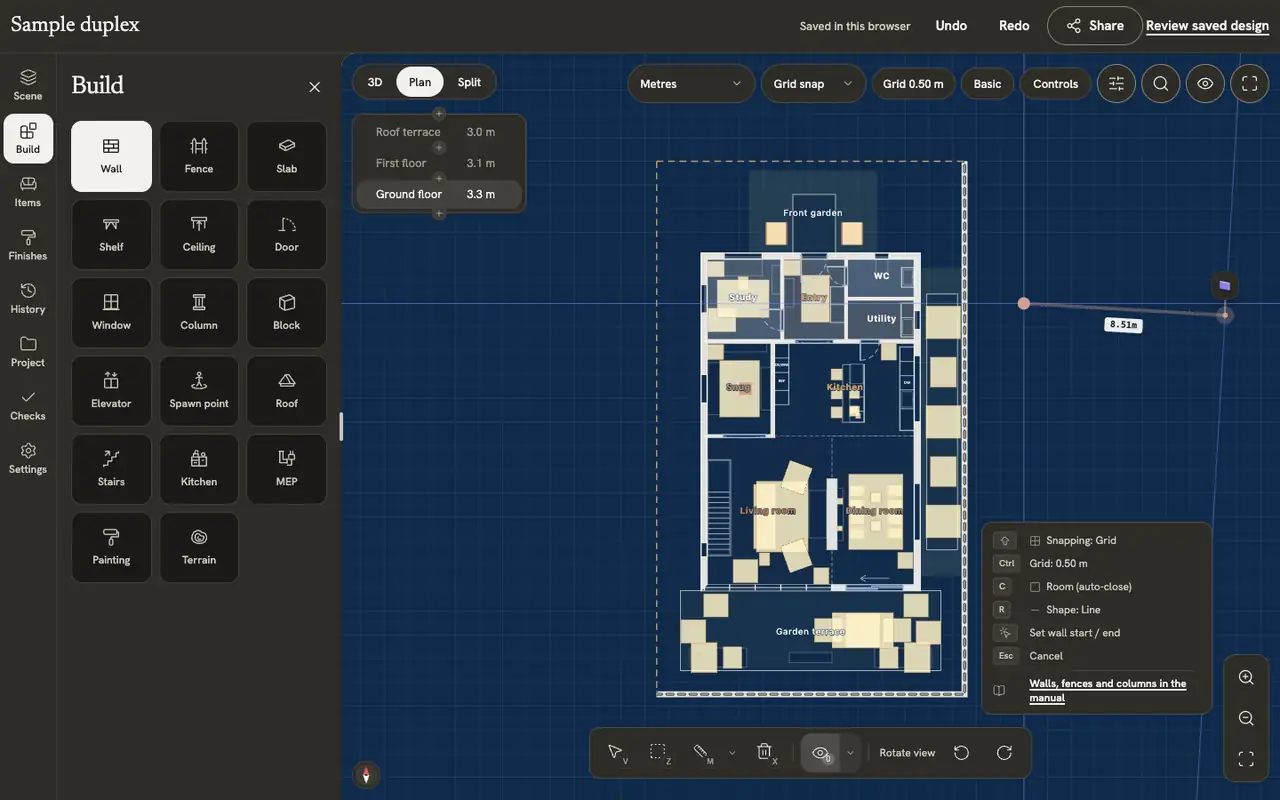
El muro parte de un espesor de 0.10 m y usa la altura del nivel. Cerrar un recorrido crea una habitación con piso y cielo raso; encontrar otro muro puede terminar la continuación.
Ajuste y continuación
Pulse Shift para alternar Grid, Lines, Angles y Off. Ctrl o Cmd cambia la cuadrícula entre 0.50, 0.25, 0.10 y 0.05 m. Mantenga Shift para dibujar libremente. C alterna recorridos y piezas individuales; los indicios de ajuste muestran qué referencia sigue el cursor.
Modificar lo dibujado
Seleccione un muro para editar sus medidas y acabados en el inspector o arrastre sus puntos. Revise las aberturas y las conexiones después de modificarlo. Una edición manual cambia la opción de diseño, no convierte el dibujo fuente en una medición certificada.
Cercas y columnas
Fence se dibuja punto a punto; T alterna segmentos rectos y curvos. Su tamaño inicial es 1.80 m de altura y 0.08 m de espesor. Column se coloca con un clic y parte de una sección circular de 0.44 m; cambie forma y dimensiones en su inspector.
Eliminar y deshacer
Seleccione y pulse Delete o use X para eliminar al hacer clic. Cmd/Ctrl + Z recupera la última operación. Compruebe de nuevo habitaciones y aberturas cercanas tras una eliminación.