Dibuje, mida y ajuste una casa.
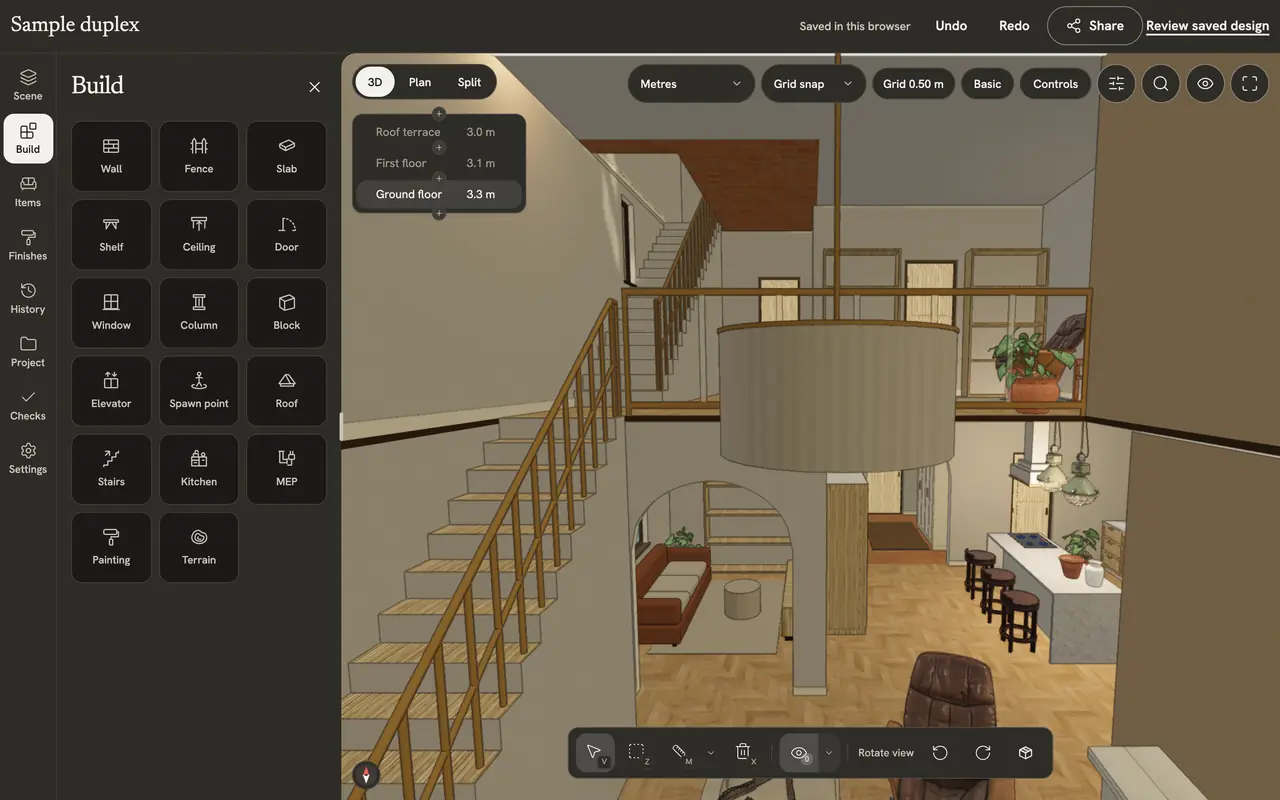
El editor experto trabaja en el mismo lienzo que la vista AI centrada en conversación. Muestre las herramientas manuales cuando deba ajustar un muro, una puerta o un antepecho. La planificación manual está incluida; el asistente interno requiere un cupo pagado existente. Guarde una revisión antes de compartir o exportar.
- 17
- herramientas de construcción
- 15
- formas de medir y acotar
- 8
- tipos de cubierta y 12 elementos
- 1 tecla
- por cada uno de los cinco modos
Modos y configuración de dibujo
Cinco modos cubren selección, dibujo, medición, zonas y eliminación. Esc cancela el paso y vuelve a Select.
- SelectVSeleccione un muro, habitación, abertura u objeto para revisar sus dimensiones en el inspector.
- BuildBInicia un muro. Build reúne diecisiete herramientas para estructura, aberturas, interiores, instalaciones y terreno.
- MeasureMRetoma la última herramienta de medición.
- ZoneZDibuje una habitación como polígono. Las zonas tienen nombre, área y acabado.
- DeleteXHaga clic para quitar un elemento; Undo lo recupera.
- Grid, Lines, Angles u Off
- Pulse Shift para alternar
- Pulse Ctrl para cambiar la cuadrícula
- Metros
- Pies y pulgadas
- Basic
- Expert: añade cuadrículas y cotas
Muros y estructura
Dibuje de esquina a esquina, con ajuste durante el recorrido.
- WallInicial 0.10 m de espesor, altura del nivelHaga clic para empezar y terminar; continúa hasta cerrar la habitación, encontrar un muro o pulsar Esc.
- FenceInicial 1.80 m de altura, 0.08 m de espesorMarque las esquinas. T alterna el trazado curvo.
- SlabInicial 0.05 mMarque las esquinas y termine con Enter.
- CeilingInicial a la altura del nivelMarque las esquinas y termine con Enter.
- ColumnInicial circular, 0.44 m de diámetroHaga clic para colocarla.
- ElevatorInicial 1.84 × 1.84 mHaga clic para colocarlo.
Puertas y ventanas
Las aberturas pertenecen a un muro. Ajuste ancho, antepecho y apertura en el inspector.
- DoorRInicial 0.90 m de ancho, bisagra izquierdaColóquela sobre un muro. R cambia el lado y E abre o cierra la puerta seleccionada.
- WindowInicial 1.50 m de ancho, antepecho de 0.50 mHaga clic sobre un muro para colocarla.
Escaleras y cubiertas
Conecte niveles y cubra el edificio. Los elementos de cubierta se mueven con ella.
- StairsInicial 10 peldañosColóquela y gire con R. Ajuste ancho, altura y número de peldaños en el inspector.
- RoofInicial Gable, pendiente de 40°Elija el tipo y dos esquinas, o Room y una habitación.
- Hip
- Gable
- Shed
- Flat
- Gambrel
- Dutch
- Mansard
- Conical
- Canopy
- Box vent
- Ridge vent
- Turbine vent
- Cupola
- Eyebrow vent
- Chimney
- Solar panel
- Skylight
- Dormer
- Gutter
- Downspout
Cocinas, muebles y acabados
Amueble sobre la estructura. Las huellas del catálogo indican dimensiones; compárelas con el producto real.
- Kitchen runInicial módulos de 0.60 m de profundidadColoque un módulo. C permite marcar un tramo para llenarlo con módulos.
- ShelfInicial 1.00 × 0.50 m, 1.80 m de alturaHaga clic para colocarla.
- Furniture libraryBusque por colección, coloque una pieza y gire con R. La ficha muestra ancho y profundidad.
- PaintingElija un material y haga clic en un piso o muro.
- Collection or style
- Furniture role
- Search pieces
- Wood Fine 1
- Wood Fine 2
- Wood Parquet
- Finewood 27
- Terracotta Tile
- Stone Tile
- Terrazzo
- Rustic Brick
- Aged Brick
- Stone Wall
Instalaciones y terreno
Represente instalaciones, el suelo alrededor de la casa y el inicio del recorrido.
- Services (MEP)Dibuje conductos y tuberías y coloque rejillas, equipos y accesorios.
- TerrainEleve, baje, suavice y nivele el terreno en 3D.
- Spawn pointFija el inicio del recorrido.
- Elbow
- Tee
- Cross
- Reducer
- Transition
- End cap
- Balancing damper
- Access panel
- Elbow
- Wye
- Sanitary tee
- Cross
- End cap
- Cleanout
- Reducer
- Coupling
Medición y cotas
Mida sin modificar la geometría o añada cotas al plano. Verifique la escala y si el valor es medido o aproximado.
- MeasureMElija la medición y marque los puntos. Permanece hasta eliminarla.
- DimensionsEn el plano Expert, añada cotas persistentes vinculadas al modelo.
- Smart
- Distance
- Angle
- Area
- Perimeter
- Volume
- Linear
- Continuous
- Radius
- Diameter
- Center mark
- Chord
- Arc length
- Angular
- Coordinate
Vistas, niveles e imágenes de guía
Trabaje en planta, revise en 3D y recorra el espacio. Apile o separe los niveles.
- Plan and 3DCambie entre 3D, Floorplan y Mixed. Top view orienta hacia abajo.
- WalkthroughEn Preview, recorra a altura de ojos desde Spawn point.
- LevelsAñada un nivel sobre el superior; cambie de nivel, nombre o visibilidad.
- Guide imageColoque una imagen debajo del modelo, escálela con una longitud conocida, ajuste opacidad y bloquéela para trazar.
- Cutaway
- Up
- Down
- Translucent
- Stacked
- Exploded
- Solo
Historial y archivos
Deshaga cambios y guarde una revisión antes de llevar el modelo a otra herramienta.
- Command paletteCtrl KBusque herramientas y acciones por nombre.
- Undo, redo and revisionsVuelva atrás o compare una revisión guardada con la actual.
- Snapshot and screenshotEncuadre y guarde un WebP, o capture la vista actual en PNG.
- ExportExporte en 20 formatos de plano, modelo, datos e imagen. El acceso varía por plan.
Atajos de teclado
Las acciones comunes tienen una tecla. Cmd/Ctrl + K permite buscar los comandos.
¿Conversación o herramientas expertas?
Cambie entre la conversación y las herramientas sobre el mismo lienzo. El asistente interno requiere un cupo pagado existente; la edición manual sigue disponible.