Colocar una pieza
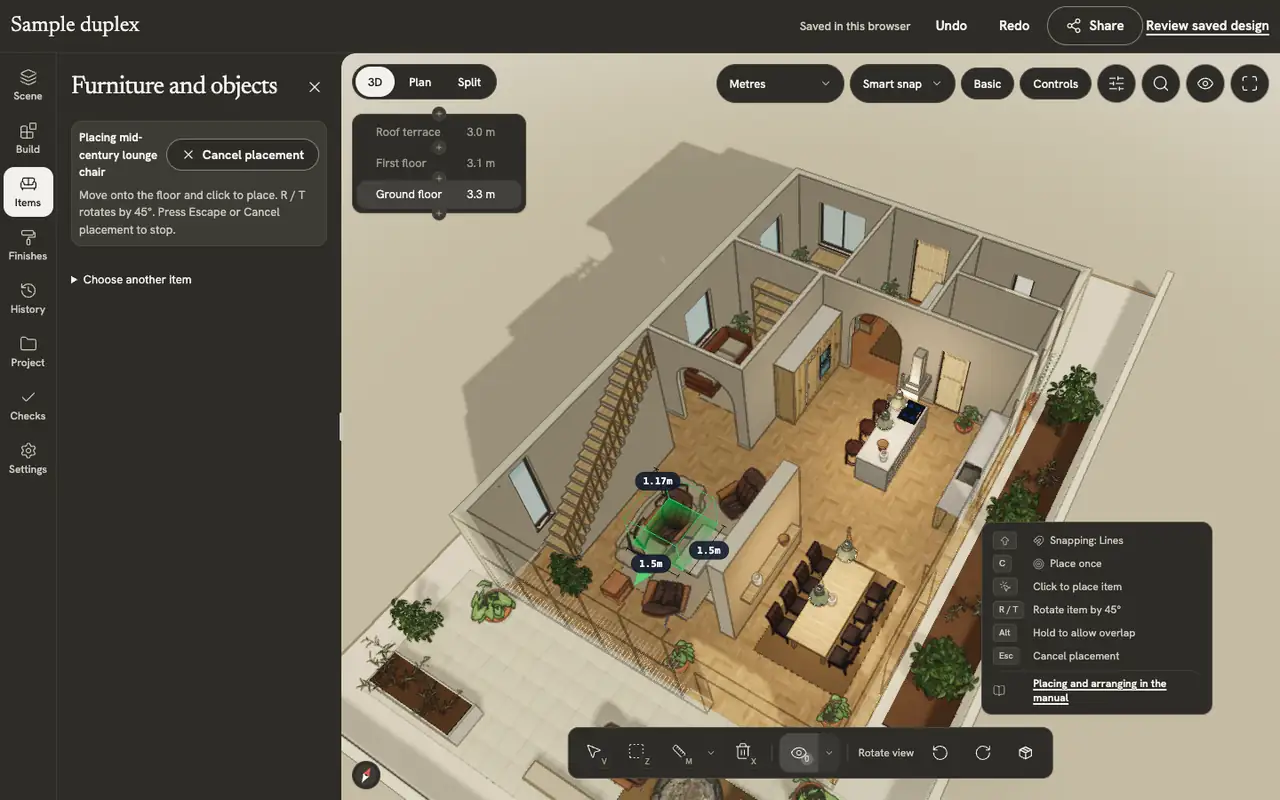
Elija un mueble en Items. La pieza sigue el cursor y las guías indican distancias. El contorno rojo señala un obstáculo y el verde una posición disponible; Alt permite colocar pese al obstáculo, por lo que debe revisar el resultado.
Seleccionar uno o varios
Haga clic para seleccionar. Shift + clic o Cmd/Ctrl + clic añade o quita elementos, también en Scene. El inspector muestra las acciones de la selección.
Mover y girar
Arrastre la pieza y revise su posición en Floorplan y 3D. R gira 45° en sentido horario y T en sentido contrario; varios objetos giran alrededor de su centro común. Cmd/Ctrl mientras arrastra con el botón derecho gira en pasos de 15°; añada Shift para giro libre.
Copiar, agrupar y eliminar
Cmd/Ctrl + C copia, X corta y V pega una copia que sigue al cursor hasta hacer clic. Cmd/Ctrl + G agrupa durante la sesión y Cmd/Ctrl + Shift + G desagrupa; los grupos no se guardan. Delete elimina y Cmd/Ctrl + Z deshace. Diez o más objetos requieren confirmación.
Cocinas y estanterías
Kitchen permite colocar un módulo o, con C, marcar inicio y final de un tramo. Los módulos parten de 0.60 m de profundidad. Shelf parte de 1.00 × 0.50 m y 1.80 m de altura. Revise sus controles en el inspector.
Organizar un tramo junto a un muro
Use las guías para alinear una fila y compruebe esquinas, aberturas y recorridos. El ajuste facilita la colocación, pero no verifica el montaje ni los accesos para mantenimiento.