Planta, 3D o ambas
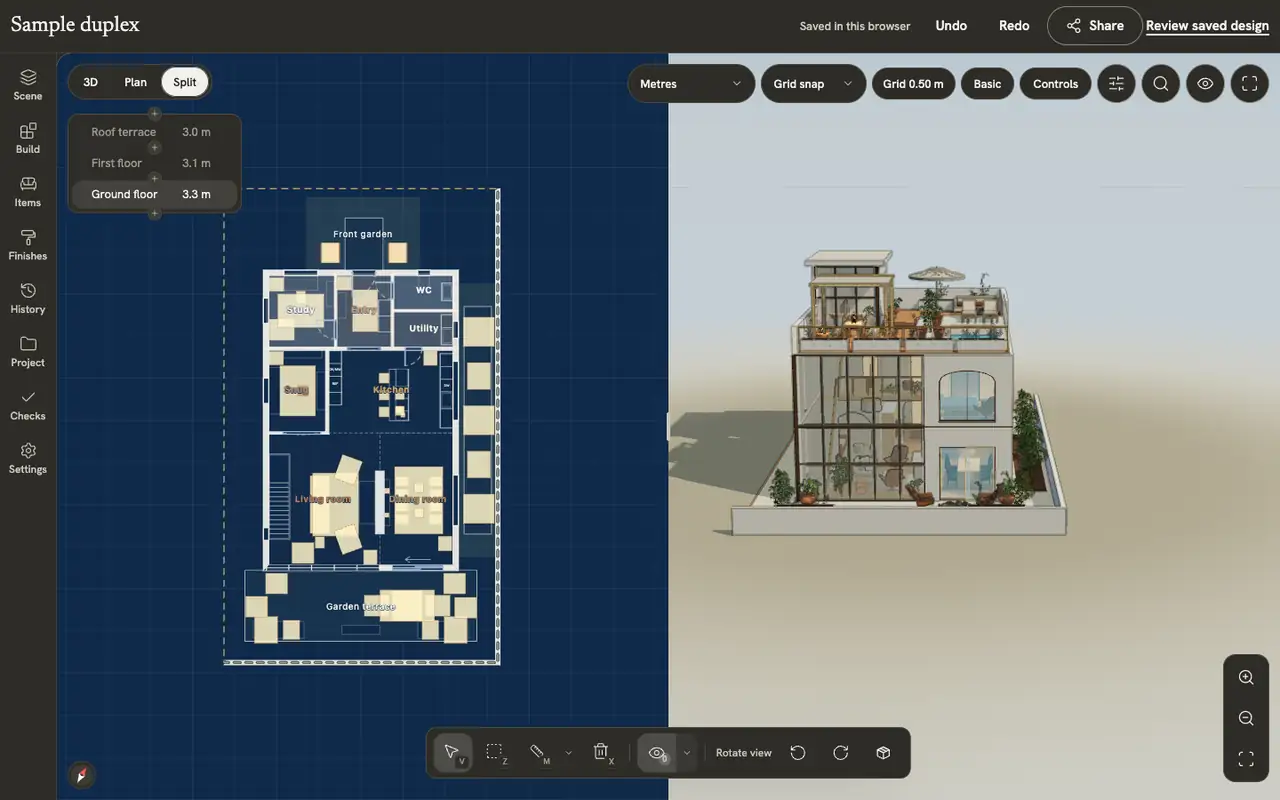
3D muestra el volumen, Floorplan la planta y Mixed ambas vistas lado a lado. Top view apunta la cámara hacia abajo. Puede girar con Shift y dos dedos o con el botón derecho, desplazar con Space y arrastrar, y acercar con la rueda.
Muros y niveles
En la paleta de comandos, elija Cutaway, Up, Down o Translucent para los muros. Stacked, Exploded y Solo cambian la presentación de niveles. El sombreado sólido o renderizado afecta a la vista, no a la geometría guardada.
Preview y recorrido
Preview oculta las herramientas. El recorrido a altura de ojos comienza en Spawn point; colóquelo donde tenga sentido iniciar la revisión. Explore accesos, cambios de nivel y visibilidad; una cámara que pasa no demuestra que una persona o mueble pueda hacerlo.
Guardar una imagen
- Abra el comando de captura y encuadre la escena.
- Elija el modo de cámara y el campo de visión disponibles.
- Tome la captura; se descarga un WebP con el nombre inktobrick-view y la fecha. Esc cancela.
Imágenes y exportación
El diálogo de exportación ofrece PNG, JPEG y WebP según los permisos. La generación de una imagen fotorrealista es una función aparte que usa créditos de imagen: compare siempre la imagen con su vista fuente, pues no modifica ni valida el modelo.