Generar imágenes fotorrealistas desde una vista 3D
Encuadre una vista, genere la imagen, compárela con el origen y descárguela. Recorra la función usada para nuestras imágenes de referencia.
Genere una imagen fotorrealista a partir de una vista que ya haya verificado en el modelo 3D. Elija la habitación y la posición de la cámara, cree la imagen y luego compárela con la vista original antes de compartirla. Los ejemplos siguientes muestran ese proceso utilizando el apartamento de referencia.
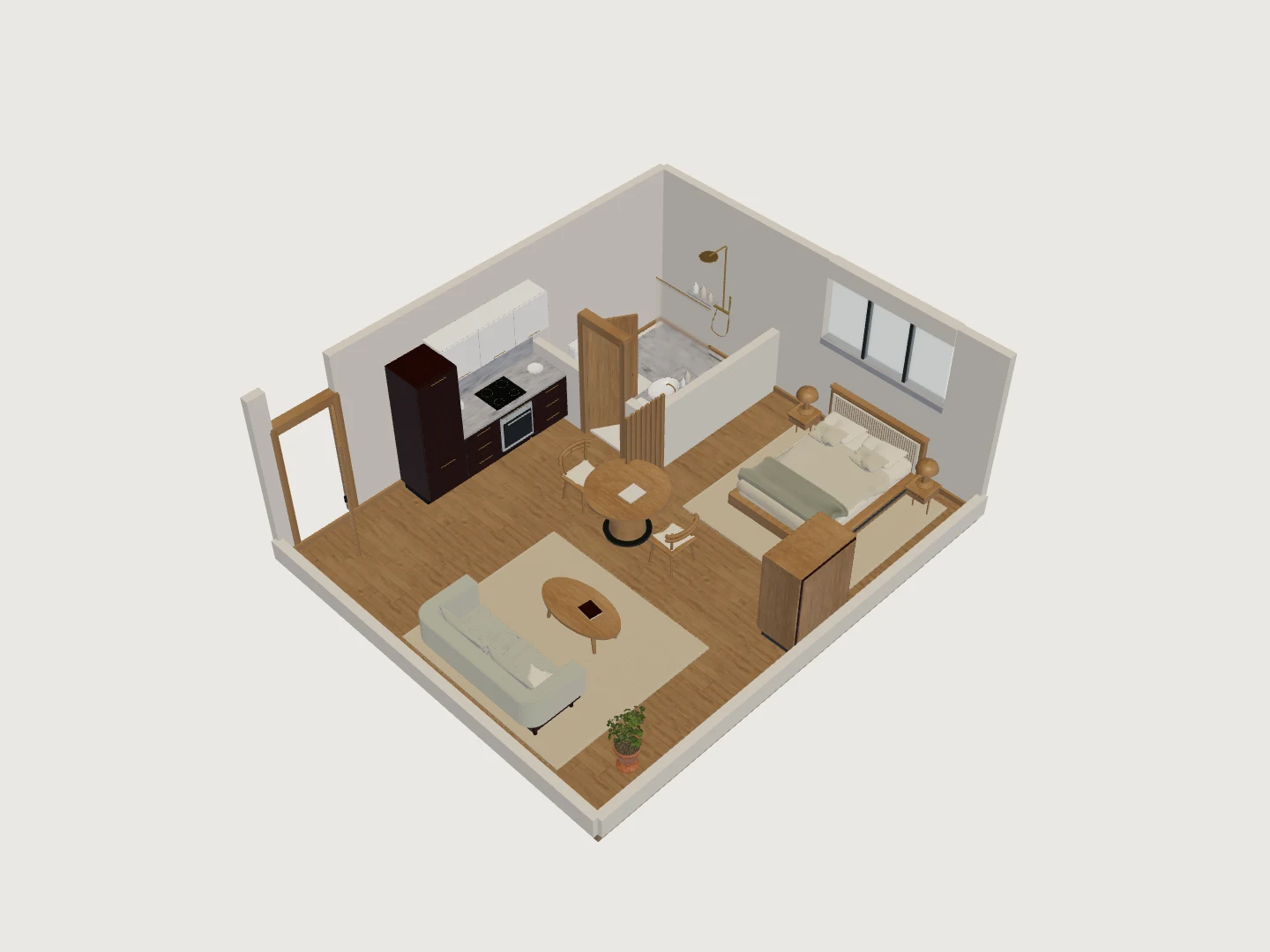
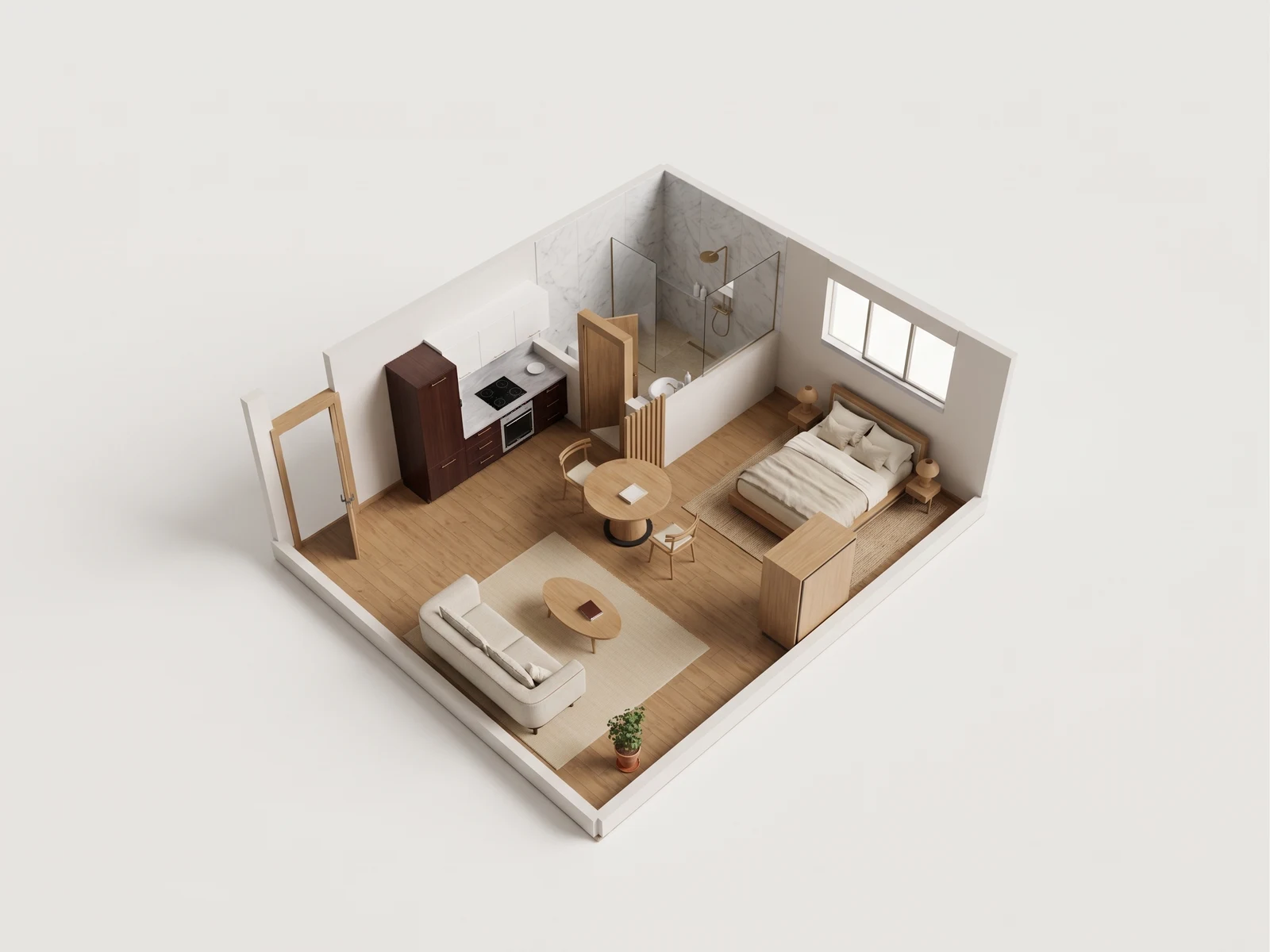
Prepara la habitación que quieres mostrar
Cargue su plano y abra el modelo completo. Revise la distribución de la habitación, las puertas y ventanas con respecto al dibujo. Si estás preparando una propuesta de mobiliario, primero coloca los muebles y asigna los acabados en el modelo. Guarde el arreglo antes de renderizarlo para que pueda volver a la versión que presentó.
Una imagen fotorrealista agrega una capa de presentación a una vista. Para mover un sofá o cambiar un acabado, realice esa edición en el modelo y capture otra imagen. El renderizador está guiado para preservar la composición visible, pero los detalles generados aún necesitan compararse con la fuente.
Encuadre la cámara antes de gastar un crédito de imagen
Elige la pregunta que la imagen debe responder. Una cámara superior explica cómo se conectan las habitaciones; un enfoque más bajo le da más presencia a los muebles; una vista más cercana ayuda con una discusión material. Orbite, desplácese y amplíe hasta que los muebles y aberturas relevantes sean visibles. Deje un pequeño margen alrededor de una vista de todo el espacio para que la placa del piso y las esquinas permanezcan dentro del marco.
- Comience con una descripción general que muestre el arreglo completo.
- Pase a un segundo enfoque que revela algo que oculta la primera vista.
- Inspeccione el lado opuesto antes de decidirse por el ángulo de presentación final.
- Utilice una vista más alta cuando la secuencia de la habitación o la ruta a pie sean importantes.
- Acérquese cuando la conversación sea sobre muebles y acabados de superficies.
Las galerías combinan estos cinco ángulos de visión general con tres capturas interiores del mismo modelo a la altura de los ojos. Puede utilizar menos vistas cuando una imagen ya responde a la pregunta.
Lleva la cámara adentro
Mueva la cámara a la habitación y bájela hasta el nivel natural de los ojos. Apunte hacia un tema útil: una cocina y un comedor, una zona para sentarse, un dormitorio o un stand. Mantenga la cámara alejada de paredes y muebles, y verifique que la vista capturada no tenga una puerta o armario que obstruya la imagen antes de generarla. Nuestros ejemplos de interiores utilizan tres posiciones de cámara separadas para que cada imagen explique algo diferente.
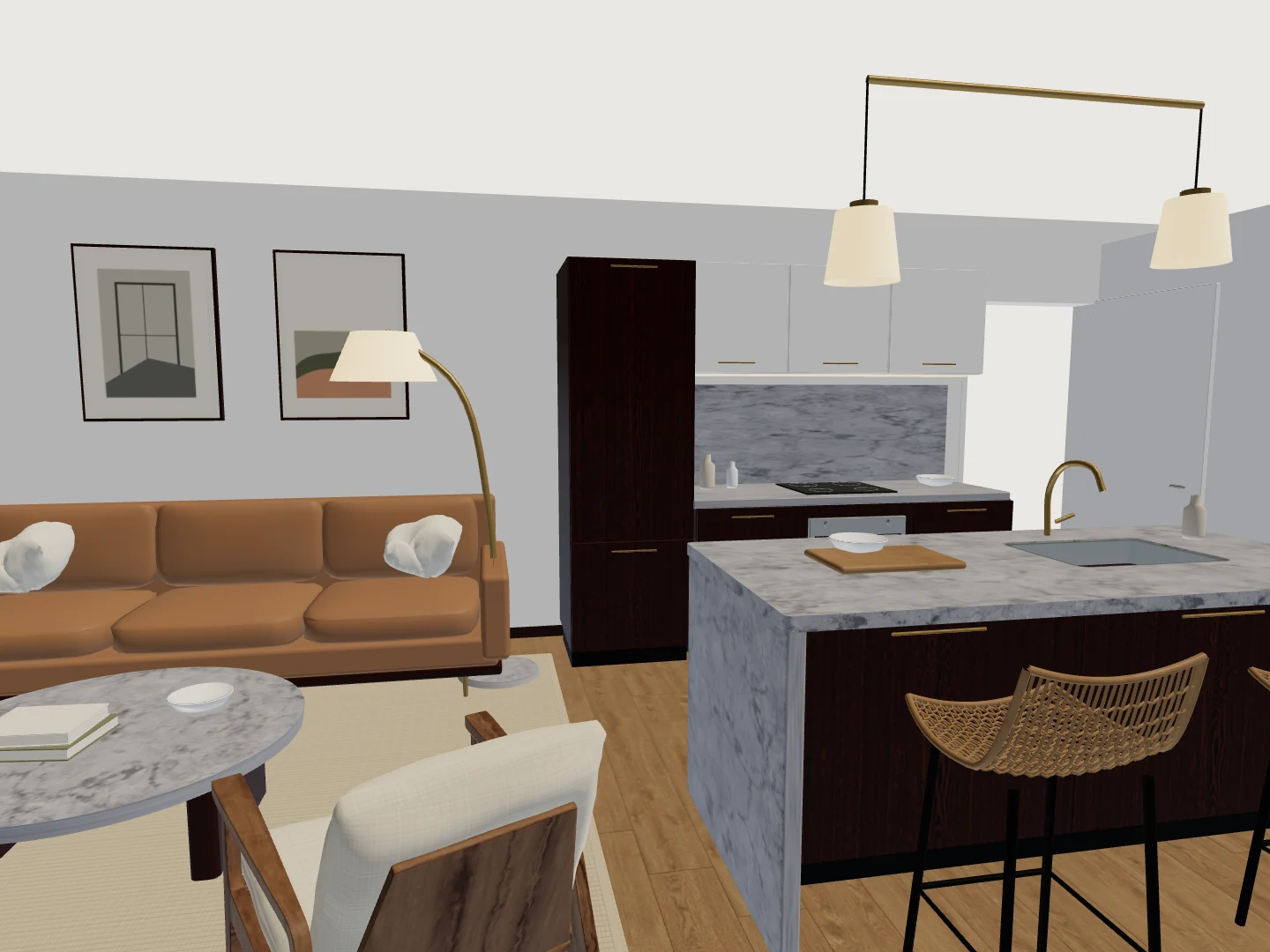
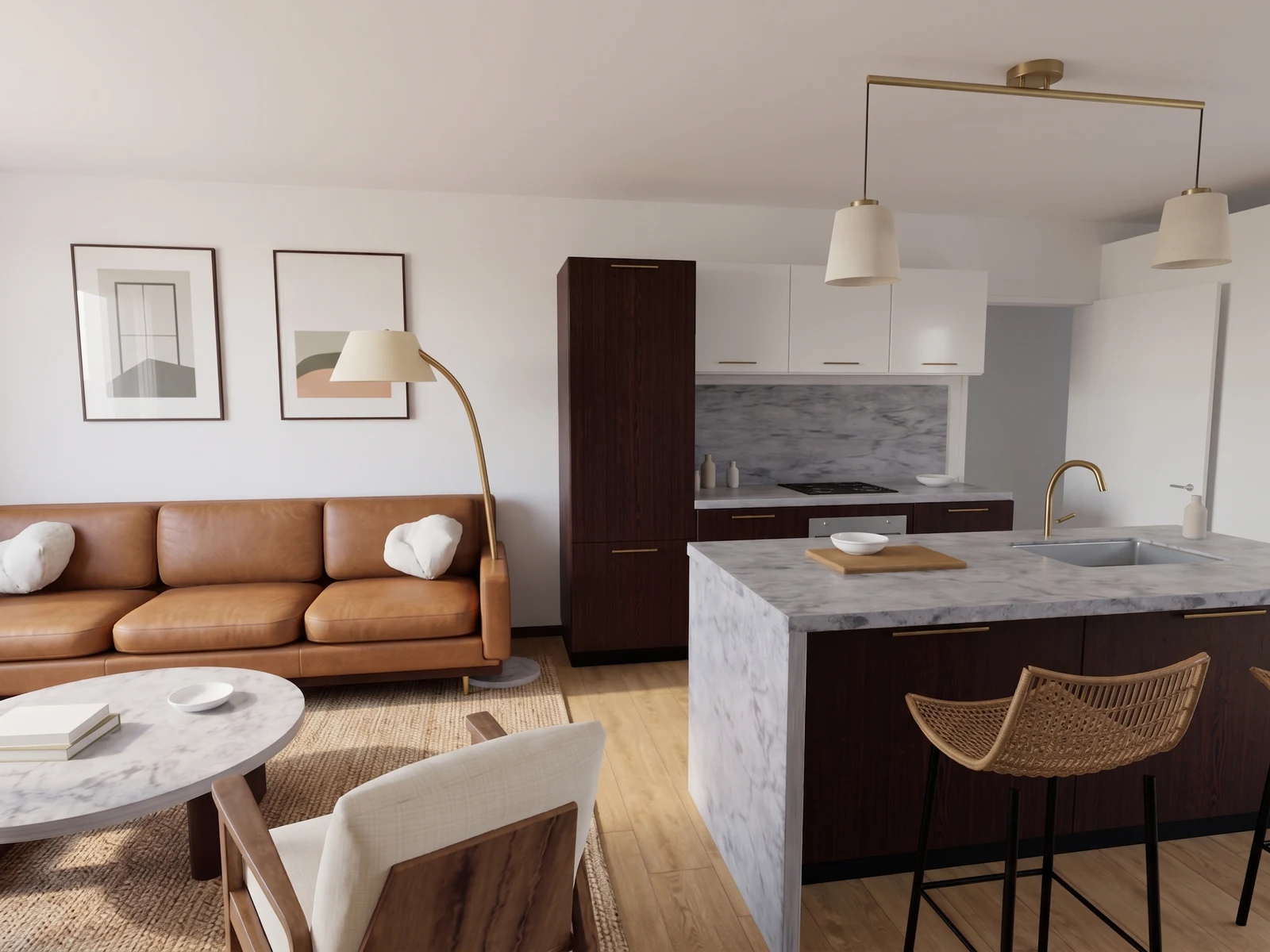
Generar la vista actual
- Abra Imágenes del proyecto debajo del visor y verifique el saldo de crédito de imagen que se muestra. Necesita acceso de edición y asignación de imágenes disponible.
- Elija Representar la vista actual. La aplicación captura el modelo visible y la cámara y luego envía la solicitud de generación de imágenes.
- Espere a que la imagen en cola o renderizada termine en la galería. La imagen terminada queda asociada a la revisión del modelo utilizado para su captura.
- Abra la imagen y elija Comparar vista capturada para inspeccionar la captura 3D original. Elija Mostrar imagen generada para volver al resultado.
Si la solicitud informa un problema, lea el mensaje antes de enviar otra vista. La galería ofrece la solicitud Reintentar cuando se puede reintentar un envío y Actualizar imágenes para recargar su estado. Si se agota la asignación, utilice Revisar planes y paquetes de imágenes para ver las opciones para ese espacio de trabajo.
Compara el resultado con su fuente.
Compare las formas de las puertas, las posiciones de las ventanas, el número de muebles y los colores de los materiales. Preste especial atención a las patas delgadas de los muebles, al vidrio, a los pequeños herrajes y a cualquier señalización. Un tratamiento superficial atractivo aún puede contener un detalle alterado. Utilice el interruptor de fuente para realizar la comparación desde la misma cámara, en lugar de juzgar por la memoria.
El renderizador fotorrealista también puede reparar defectos de modelado visibles, como cojines pellizcados, tapizados que se cruzan o bordes irregulares de muebles. Se trata de pequeñas correcciones de realismo, no de un rediseño de mobiliario. Verifique que el resultado aún muestre las piezas, ubicación y acabados previstos; el modelo original y la captura de origen permanecen disponibles para comparación.
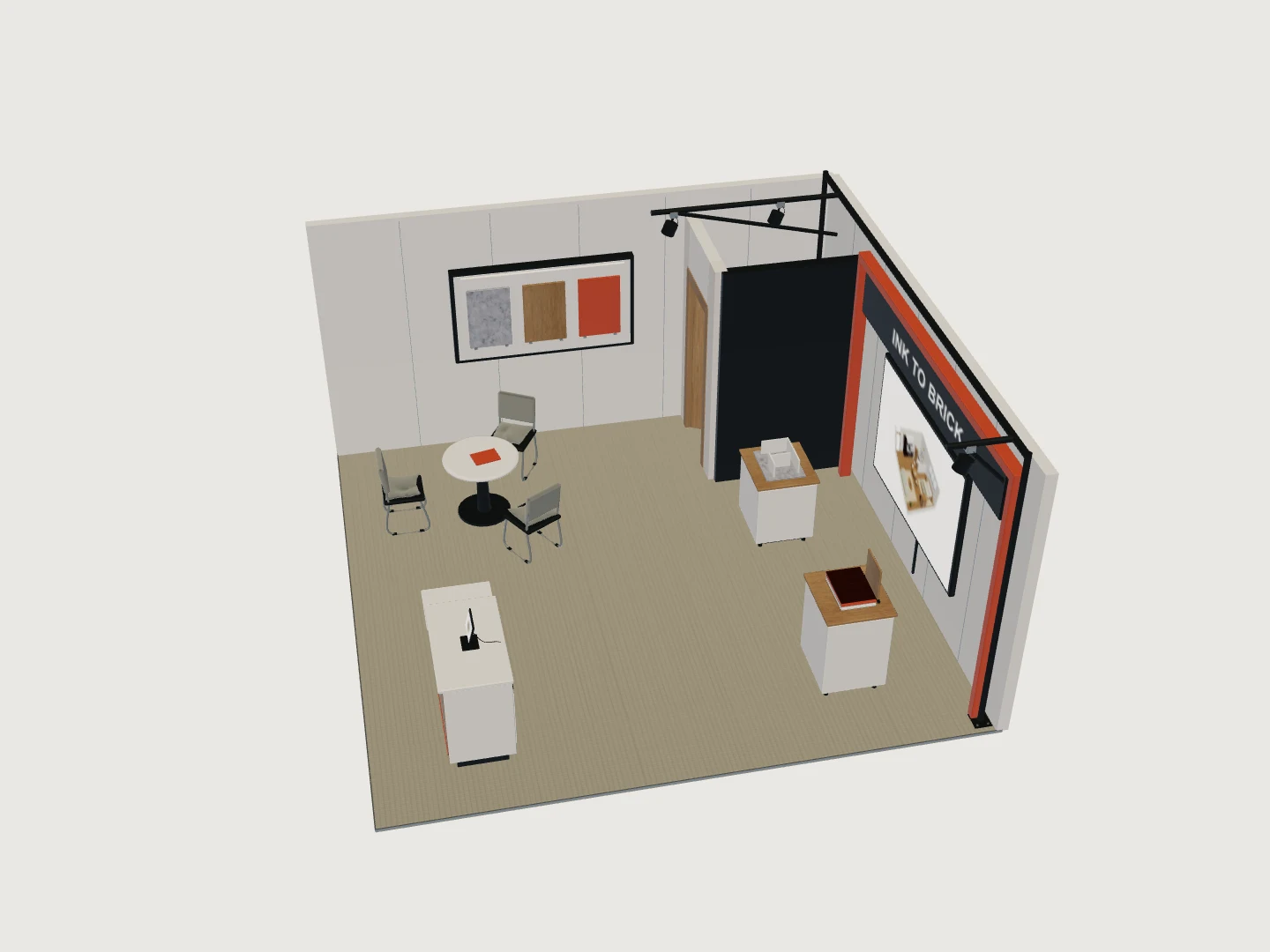
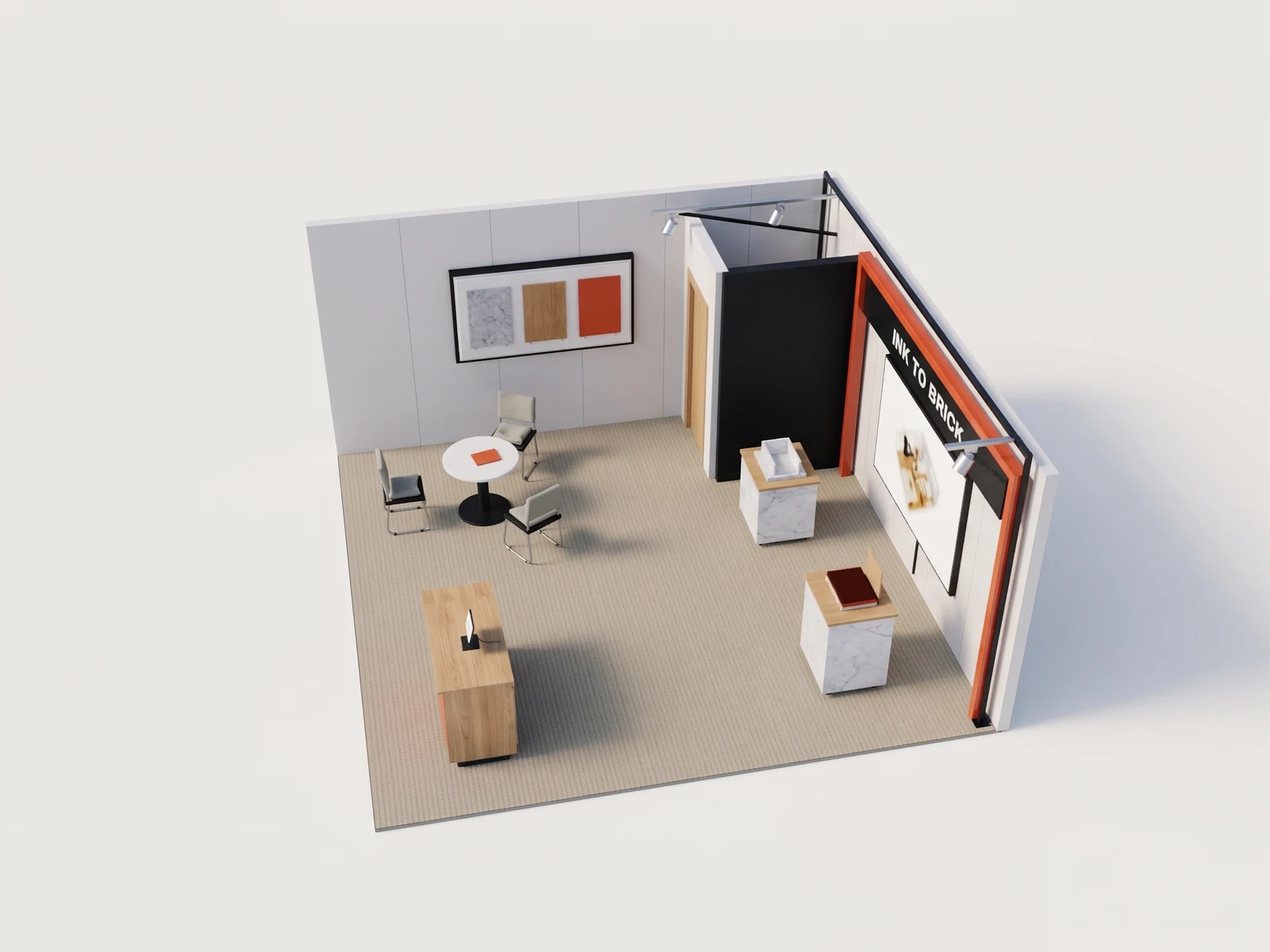
El stand hace que esta comprobación sea especialmente útil: el mostrador de recepción, los dos pasillos, los zócalos de productos y la zona de reuniones deben permanecer legibles. Revise los gráficos de visualización por separado antes de utilizar una imagen generada en una presentación de marca. Explore las ocho vistas generadas del stand para comparar cómo cada cámara cambia el énfasis.
Descarga una imagen con suficiente contexto para usarla
Elija Descargar imagen en el cuadro de diálogo de imagen del proyecto. Descargar el modelo fuente le proporciona el GLB vinculado a esa imagen, mientras que Abrir la revisión del modelo vuelve a su revisión en el visor. Mantenga la vista seleccionada con su modelo cuando entregue el trabajo a un diseñador o colaborador de visualización.
Descríbelo como una visualización generada cuando la compartas. Un título útil nombra el acuerdo propuesto y la decisión que respalda. Para conocer formas de crear una presentación para el cliente, un concepto de listado o una reseña del stand a partir de esas imágenes, lea cómo utilizar imágenes fotorrealistas en un proyecto.
Explora el galería fotorrealista completa para comparar los ocho espacios de ejemplo, sus vistas de cámara y los casos de uso detrás de ellos.
Se puede explorar y editar una primera reconstrucción elegible de una planta física antes del pago. Compre esa planta para guardar los cambios. Las reconstrucciones adicionales o no elegibles necesitan plantas prepagadas, y una reconstrucción pagada fallida restituye la planta al saldo. Mantenga los proyectos guardados en privado a menos que esté previsto publicarlos y verifique la revisión guardada antes de exportarlos o compartirlos.