Colocar y abrir un bloque
En Build, elija Block y haga clic para colocarlo. Seleccione el bloque y pulse Tab para entrar en su edición; Tab vuelve a salir.
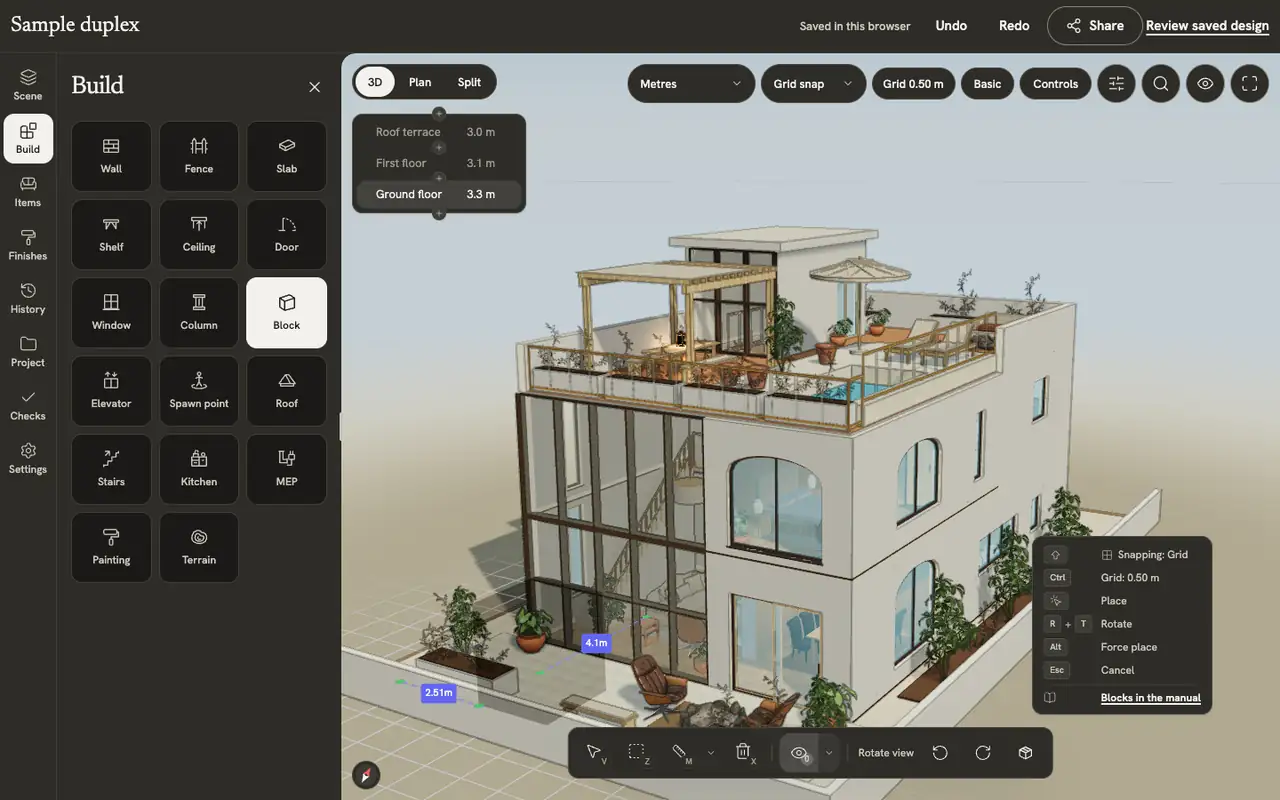
Seleccionar partes
Dentro del bloque, 1 selecciona vértices, 2 aristas y 3 caras. A selecciona todo, Alt + A deselecciona y Cmd/Ctrl + I invierte la selección.
Mover, girar y escalar
G mueve, R gira y S escala las partes elegidas. Confirme el gesto cuando la forma sea correcta o use Esc para cancelarlo. Estas teclas cambian de función fuera de la edición del bloque.
Crear y modificar geometría
E extruye, I crea un borde interior, Cmd/Ctrl + B bisela aristas y Cmd/Ctrl + R inserta un corte de bucle. M fusiona vértices y D disuelve partes. X o Delete elimina. Shift + R repite la operación y F9 permite ajustar la última.
Todas las teclas del bloque
| Teclas | Acción |
|---|---|
| Tab | Entrar o salir de la edición del bloque |
| 123 | Seleccionar vértices, aristas o caras |
| G | Mover las partes seleccionadas |
| R | Girar las partes seleccionadas |
| S | Escalar las partes seleccionadas |
| E | Extruir la cara seleccionada |
| I | Crear un borde interior en la cara |
| Cmd/CtrlB | Biselar en modo de aristas |
| Cmd/CtrlR | Añadir un corte de bucle |
| M | Fusionar los vértices seleccionados |
| D | Disolver las partes seleccionadas |
| X | Eliminar las partes seleccionadas; también funciona Delete |
| A | Seleccionar todo |
| AltA | Deseleccionar todo |
| Cmd/CtrlI | Invertir la selección |
| ShiftR | Repetir la última operación |
| F9 | Ajustar la última operación |