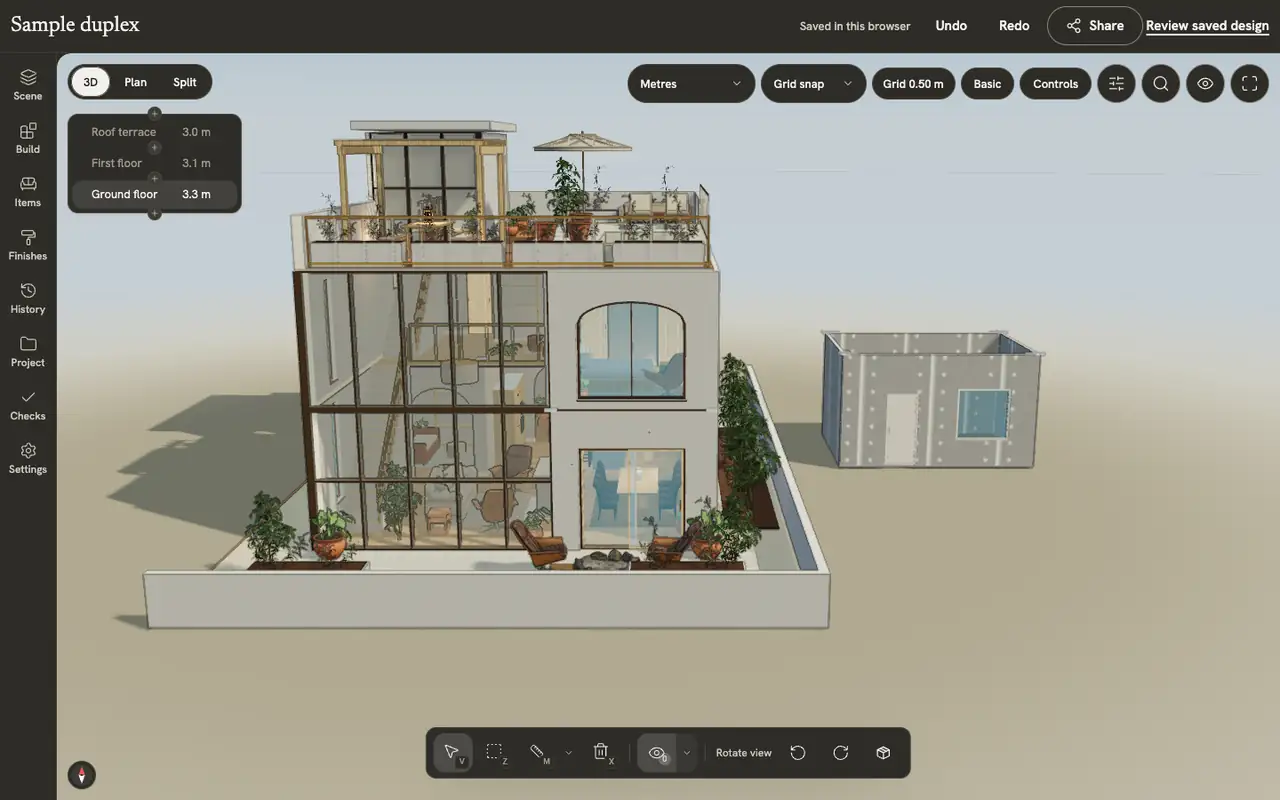
Practique en la casa de ejemplo: no necesita cuenta y sus cambios no se guardan en un proyecto. Para trabajar en su casa, abra el modelo y elija Open editor. AI y Expert mantienen el mismo lienzo y la misma opción de diseño; Expert muestra las herramientas manuales.
Abrir y recorrer el editor
Busque un espacio libre junto a la casa. Mantenga Shift y deslice dos dedos para girar la vista 3D, o arrastre con el botón derecho. Use la rueda o un pellizco para acercarse y Space mientras arrastra para desplazar la cámara.
Dibujar cuatro muros
- Pulse B o abra Build y elija Wall.
- Haga clic en la primera esquina. La longitud acompaña al cursor.
- Haga clic en las tres esquinas siguientes.
- Haga clic otra vez en la primera esquina para cerrar la habitación. El editor crea el piso y el cielo raso.

El panel de teclas muestra las acciones disponibles. Pulse y suelte Shift para cambiar el ajuste y Ctrl para hacer más fina la cuadrícula. C alterna un recorrido continuo y muros independientes.
Añadir una puerta y una ventana
- En Build, elija Door y mueva el cursor sobre un muro.
- Haga clic para colocar la puerta.
- Elija Window y haga clic sobre otro muro.
Seleccione una abertura y pulse R para cambiarla al otro lado del muro. E abre o cierra los tipos que admiten esa operación.
Amoblar y revisar
- Pulse F para abrir Items y elija una pieza.
- Muévala dentro de la habitación y haga clic para colocarla.
- R o T gira la pieza 45°; Esc termina la colocación.
3D muestra el volumen, Floorplan el plano superior y Mixed ambos. Preview oculta las herramientas. W, A, S y D también desplazan la cámara.
Deshacer y continuar
Cmd/Ctrl + Z deshace y Cmd/Ctrl + Shift + Z rehace. Start over restablece la casa de ejemplo. En un proyecto propio, espere la confirmación de guardado antes de revisar o exportar una versión.