Editar muros, puertas y ventanas: cómo revisar cambios
Conserve una referencia, edite muros y aberturas, compruebe los cuartos conectados y revise el resultado guardado en Plan y 3D.
Mover una puerta en un plano 3D cambia más que el hueco en el muro. Puede cambiar dónde cabe una cama, por dónde se entra en la habitación y si se abre un armario cercano. Revise la edición de un muro o una abertura como un conjunto de decisiones relacionadas. Las herramientas de Expert permiten editar el modelo del edificio; la secuencia siguiente explica cómo evaluar el resultado.
Decide si estás corrigiendo o proponiendo
Suponga que el dibujo sitúa la puerta del dormitorio junto a la esquina del pasillo, pero el modelo reconstruido la coloca en mitad del muro. Corregir esa posición es reconciliar el modelo con la fuente. Alejar la puerta de la esquina porque prefiere un armario más largo es una propuesta. Asigne a la propuesta su propia opción y conserve una opción de referencia que represente la distribución existente.
Utilice el plano original para comprobar el segmento de la pared, el ancho de la abertura y la posición. Si el dibujo no establece un valor, registre la incertidumbre en lugar de tomar prestada una dimensión plausible de otra habitación. Para modificaciones físicas, evalúe las condiciones del edificio y el trabajo propuesto antes de confiar en el modelo. El software de edición no puede determinar qué soporta u oculta una pared.
Comience en Plan con una pared o abertura
- Abra la opción de diseño deseada y confirme que el trabajo anterior esté guardado.
- Encuentra la pared en Plan e identifica las habitaciones a ambos lados. Comprueba que has seleccionado la pared o abertura a la que te refieres.
- Realice un cambio con el control de modelado disponible. Para una abertura, inspeccione su ancho, posición y pared anfitriona juntos.
- Verifique las esquinas cercanas, las puertas batientes y los muebles antes de extender la edición a otra parte del diseño.
Una larga secuencia de ediciones simultáneas hace que el resultado sea más difícil de diagnosticar. Si mueves un tabique, ensanchas una puerta y reordenas los muebles de golpe, podría surgir un nuevo conflicto por cualquiera de ellos. Guarde un estado intermedio útil después del cambio de geometría y luego desarrolle la disposición de los muebles.
Utilice 3D para inspeccionar lo que Plan omite
Plan muestra la abertura a lo largo de la pared. La vista 3D te ayuda a inspeccionar su altura, la pared que está encima y su relación con los elementos cercanos. Mire desde ambas habitaciones. Una ventana que desde fuera parece colocada correctamente puede estar detrás de un armario alto en el interior. Una puerta puede tener una posición plausible en el plano, mientras que su altura o la geometría de la pared contigua requieren atención.
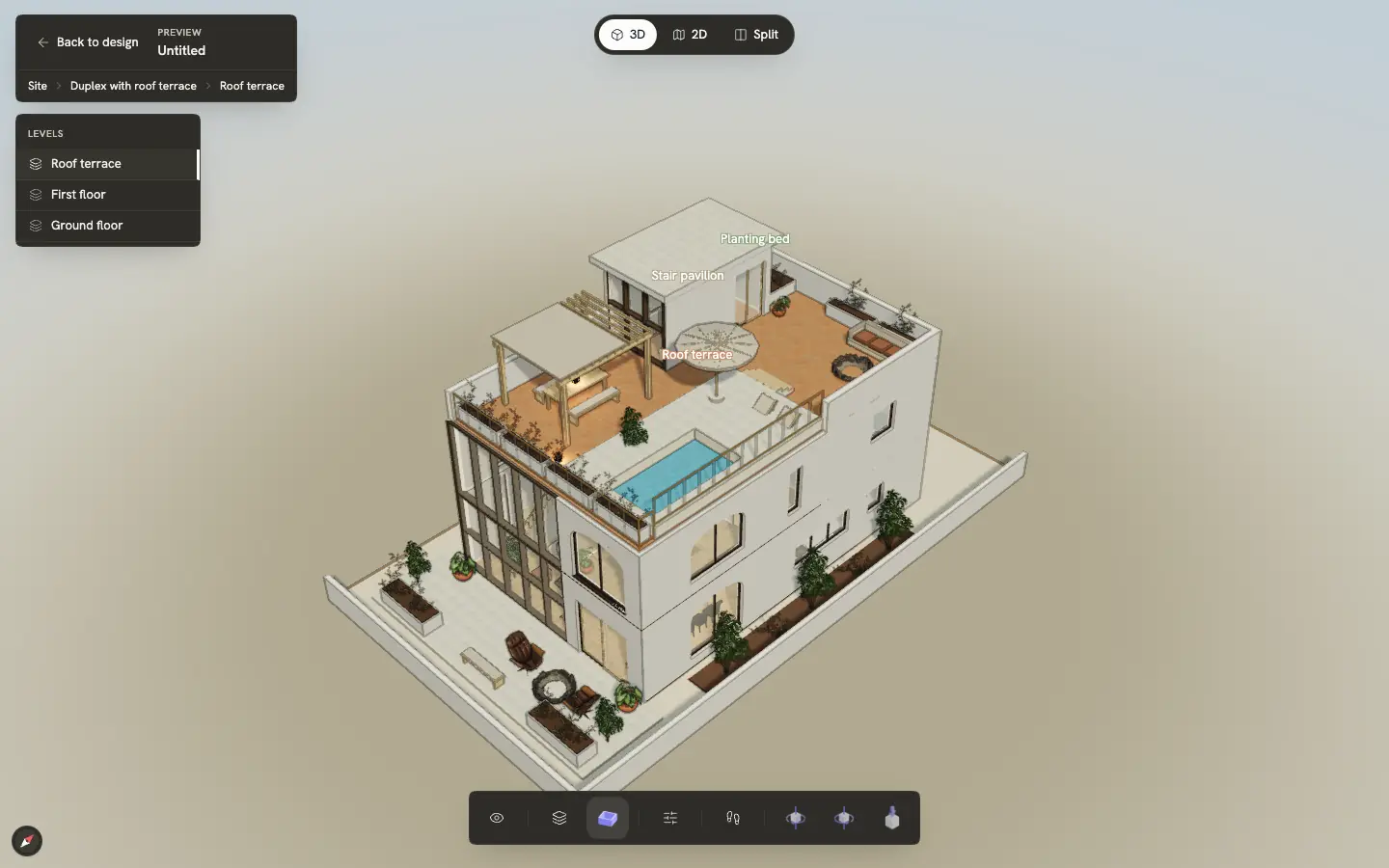
Para trabajos que involucren más de un nivel, inspeccione la asignación de niveles y los elementos superiores e inferiores. Una escalera o hueco pertenece a una relación entre pisos; un ángulo de cámara agradable no demuestra esa relación. Mantenga una vista separada a la altura de los ojos de la habitación y una descripción general que muestre los elementos de construcción afectados.
Comprueba las consecuencias de la edición.
Luego inspeccione los hallazgos de ubicación informados. Si un hallazgo se refiere a una revisión anterior, regrese al diseño guardado actual antes de decidir si el conflicto aún existe. Un resultado de verificación claro solo cubre la información representada en el modelo; no puede tener en cuenta una tubería, un interruptor o una condición estructural existente no modelada.
Revisar la opción guardada antes de presentarla
Espere a que se guarde el estado, vuelva a abrir la vista relevante y compárela con la línea base. Mantenga la cámara constante para que el cambio de posición sea visible. Un útil par de reseñas muestra la apertura antigua y la propuesta con suficiente pared circundante para orientar al lector. Etiquete la pregunta: "¿Esta entrada deja una pared de armario continua?" es más útil que "¿Cuál se ve mejor?"
Conservar el dibujo fuente con la propuesta e indicar qué dimensiones quedan por verificar. Continuar con comparando opciones de planos para una revisión justa en paralelo, o lea el Descripción general de la integración Pascal para el flujo de trabajo del editor actual.
El espacio de trabajo básico se centra en el chat, con controles Expert disponibles para modelado directo en el mismo lienzo Pascal. El dibujo cargado es una referencia de reconstrucción independiente, no otra vista de modelo editable. Asigne un nombre a la habitación, pared u objeto en una solicitud, revise los cambios admitidos y verifique la geometría resultante y la opción guardada.