Pascal en INK TO BRICK: editar un modelo 3D
Edite geometría, coloque muebles, aplique acabados y revise opciones guardadas con chat y controles Expert sobre un mismo lienzo Pascal.
La integración Pascal incorpora la edición de modelos de construcción al flujo de trabajo del proyecto INK TO BRICK. El cambio es sustancial: un plano reconstruido se convierte en un punto de partida para editar paredes y aberturas, desarrollar muebles y opciones de acabado, y revisar el espacio resultante. Su dibujo fuente, acceso al proyecto, revisiones guardadas y exportaciones siguen siendo parte del mismo proyecto.
Qué aporta Pascal al proyecto
Pascal proporciona el espacio de trabajo de modelado. INK TO BRICK conecta ese espacio de trabajo con la fuente cargada, las opciones de diseño, el historial guardado, el asistente del producto y los formatos de entrega. Esto es importante cuando cambia un diseño: necesita saber qué opción editó, si se guardó y si la vista que envió muestra esa revisión. Una captura de pantalla desconectada no puede responder esas preguntas.
Moverse entre las vistas Plan, 3D y Split
Utilice Plan para examinar los límites de las habitaciones, las puertas batientes y el espacio del suelo alrededor de los muebles. Cambie a 3D para inspeccionar la altura, las aberturas y la relación entre superficies. Split coloca el plano y el modelo uno al lado del otro, lo cual resulta útil cuando estás aprendiendo una habitación o explicando una edición a otra persona. Son vistas del modelo; una imagen fotorrealista es un resultado de presentación independiente.
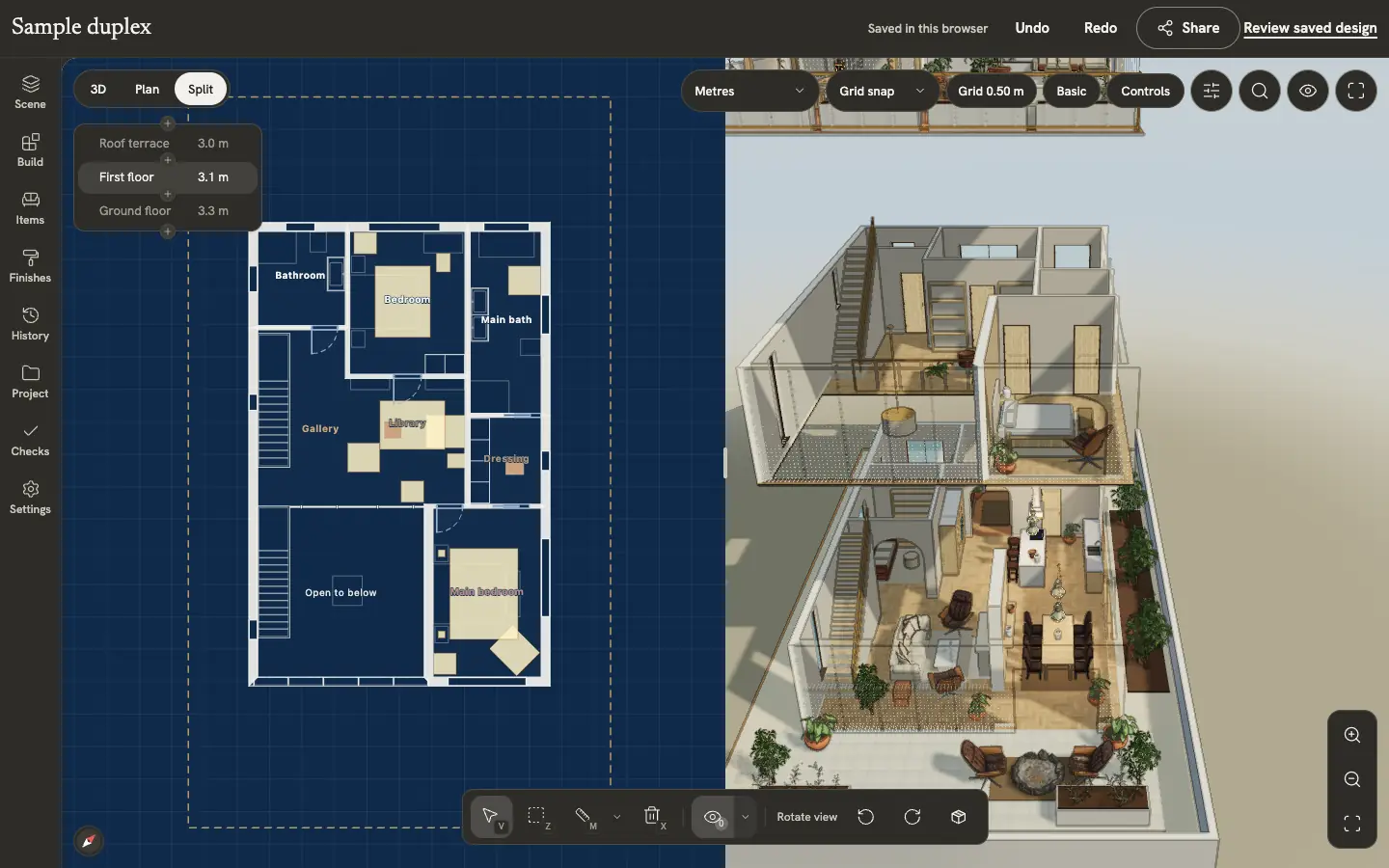
La integración también conecta Fuente, Diseño y navegación View. La fuente proporciona el contexto del dibujo, Diseño es donde se trabaja en una opción y View presenta el resultado guardado. La opción seleccionada y la revisión deben seguir ese camino. El encuadre de la cámara y los controles de visibilidad de las paredes ayudan a exponer el interior sin cambiar la geometría del edificio simplemente para ver su interior.
Editar paredes, aberturas y elementos de construcción.
El modelo nativo soporta elementos arquitectónicos como muros, niveles, habitaciones, puertas, ventanas, losas, techos, escaleras y techos. Estos controles se extienden más allá de los muebles y la edición de acabados descritos en nuestros artículos anteriores del editor.
La paleta más amplia de Build incluye gabinetes de cocina, estanterías, columnas, cercas y elevadores, además de detalles de techos y herramientas de terreno. Su grupo de servicios de construcción incluye conductos, registros de aire, equipos de calefacción y refrigeración y tuberías de drenaje. La disponibilidad depende de las capacidades habilitadas para el proyecto. Estos elementos te ayudan a representar una propuesta; colocarlos no produce un diseño de servicios de ingeniería.
Para un plano reconstruido, primero distinga una corrección de modelado de una renovación propuesta. Corregir una puerta que se leyó en la pared equivocada debería restaurar el dibujo. Mover una puerta para crear una nueva ruta de circulación es una opción de diseño. Mantenga esos propósitos separados para que una condición propuesta no reemplace silenciosamente su registro de la casa existente. Nuestro flujo de trabajo de paredes y aberturas da una secuencia trabajada.
Colocar muebles y cambiar acabados con un alcance claro
Las entradas de muebles contienen información sobre dimensiones y ubicación. La integración conecta la selección y la ubicación para comprobar el ajuste, de modo que pueda pasar de un conflicto informado al objeto involucrado. Un sofá de catálogo sigue siendo un sustituto: compárelo con las dimensiones exteriores del sofá que desea comprar, incluidos los brazos y la posición reclinable.
El panel Acabados admite cambios específicos en las superficies del modelo. Dependiendo de la superficie seleccionada, se puede aplicar un cambio a la selección, a las paredes de una habitación o a los grupos de paredes interiores o exteriores. Los suelos requieren su propio alcance. La integración también amplía los catálogos de mobiliario y acabados, con disponibilidad en función de los recursos incluidos en el lanzamiento. Comience con algunos acabados representativos e inspeccione los límites antes de extender el cambio a toda la casa.
Encuentra un problema, selecciónalo y vuelve a comprobarlo.
Una advertencia útil nombra el objeto y le ayuda a alcanzarlo. La integración conecta los hallazgos de ubicación con la selección del modelo, por lo que un conflicto de muebles reportado puede abrir el contexto de diseño relevante con ese elemento en foco. Después de un ajuste guardado, las comprobaciones se pueden actualizar con respecto al modelo editado. Los hallazgos de una revisión anterior se identifican como históricos en lugar de tratarse como defectos actuales.
Utilice estos hallazgos para investigar la disposición modelada. No certifican la accesibilidad, el cumplimiento del código de construcción ni el estado físico de una propiedad. Un radiador omitido, una huella de activo incorrecta o una escala del plan incierta pueden cambiar el resultado real. el artículo de liquidación de muebles explica cómo combinar los controles reportados con sus propias medidas.
Mantenga visibles las opciones, el historial y el estado de guardado
Las opciones de diseño le permiten desarrollar alternativas sin perder la pregunta que responde cada una. El historial de revisiones registra los cambios guardados dentro de ese trabajo. Deshacer y rehacer ayuda con la secuencia de edición; comparar revisiones guardadas le ayuda a comprender un cambio mayor. Antes de cambiar opciones o presentar una vista, verifique el estado de guardado. Un modelo visible puede contener ediciones que aún no han alcanzado la revisión guardada.
La integración maneja el trabajo no guardado durante la navegación y lleva la revisión elegida a los flujos de presentación y exportación. Esto respalda un hábito de revisión simple: nombre la opción, espere a que se guarde, abra su vista y verifique el resultado antes de compartir. Mantenga una opción de referencia al comparar dos diseños y utilice las mismas suposiciones de cámara y mobiliario en ambos.
Utilice el asistente para preguntas y cambios revisados
El asistente puede leer información del modelo nativo, describir objetos y preparar ediciones compatibles. La conexión MCP extiende esos flujos de trabajo a un asistente externo autorizado. Se obtiene una vista previa de un cambio propuesto antes de aplicarlo; aún se aplican controles de permisos y revisiones. Preguntar qué hay en una habitación es diferente a autorizar la edición de una pared, un mueble o un material.
Pruebe con una solicitud limitada como "Mostrar los objetos involucrados en este hallazgo de autorización" antes de solicitar un cambio. Cuando solicite una edición, nombre el objeto, el valor previsto y lo que debe permanecer fijo. Nuestro Edición de planos con IA y guía MCP sigue ese proceso desde la inspección hasta un resultado guardado.
Disponibilidad en tu proyecto
El espacio de trabajo actual incluye paneles responsivos, controles de teclado, historial y vistas de solo lectura. El producto circundante controla el acceso al proyecto y los derechos del plan. La disponibilidad de herramientas, catálogos, asistentes y exportaciones puede variar según el proyecto y la cuenta. Pruebe la página de inicio de muestra para explorar el editor sin guardar los cambios.
Utilice el lista de verificación de revisión del modelo en sus proyectos existentes. Verificar el origen, la escala, los límites de las habitaciones y las dimensiones de los muebles proporciona una base confiable antes de editar el modelo.
El espacio de trabajo básico se centra en el chat, con controles Expert disponibles para modelado directo en el mismo lienzo Pascal. El dibujo cargado es una referencia de reconstrucción independiente, no otra vista de modelo editable. Asigne un nombre a la habitación, pared u objeto en una solicitud, revise los cambios admitidos y verifique la geometría resultante y la opción guardada.