Mostrar a un cliente un espacio aún sin construir
Revise el modelo contra el plano, compare opciones guardadas y prepare un GLB, un USDZ para Apple AR o una imagen para presentar la propuesta.
Comience con un plano revisado y un modelo 3D que el cliente pueda explorar. Revise el diseño juntos, guarde el arreglo acordado y luego elija imágenes que expliquen decisiones específicas. Asigne a cada vista un nombre de habitación y una revisión para que los comentarios se refieran a la misma propuesta.
Elija las preguntas para revisar
Acordar las decisiones que la reunión debe resolver. Utilice una vista aérea para el diseño y una vista al nivel de los ojos para una habitación en particular. Si el plano original no especifica la altura del techo u otro detalle, etiquete la suposición en lugar de presentarla como medida.
- Tamaño Room: muestra juntas las dimensiones marcadas y la huella de un mueble familiar.
- Ventanas e iluminación: muestre las posiciones de las ventanas y etiquete cualquier iluminación propuesta. Una imagen generada no es un análisis a la luz del día.
- Ajuste de los muebles: compare las dimensiones reales del producto con las del espacio comprobado y muestre los espacios libres restantes.
- Materiales y atmósfera: utilice una imagen fija para analizar un acabado o color y mantenga la vista original al lado para comparar.
Revise primero el modelo reconstruido.
Usted carga el plano que ya tiene, un archivo a la vez, como un PDF, PNG, JPEG, SVG o DXF de 25 MiB o menos, y la conversión prepara un modelo 3D conceptual. Seleccione la página del folleto requerida y recórtela en el espacio de trabajo de preparación local antes de cargarla; la ruta del plano PDF explica esa preparación y el contexto del dibujo usado para interpretar la escala, incluidas hasta 30 medidas de referencia. Compruebe el estado de escala informado y compare una segunda dimensión independiente antes de confiar en las distancias. Antes de cambiar algo, revise las condiciones reconstruidas contra el plano original separado y conserve una opción de referencia. Expert permite editar muros y aberturas nativos, además de muebles y acabados; inspeccione cada relación que cambie antes de presentarla. Para comprobar una distancia, la herramienta de medición toma dos puntos e informa la longitud sin cambiar el modelo. El control Units del editor ofrece Metric o Feet and inches. Como referencia, 1 m equivale aproximadamente a 3 ft 3 in.
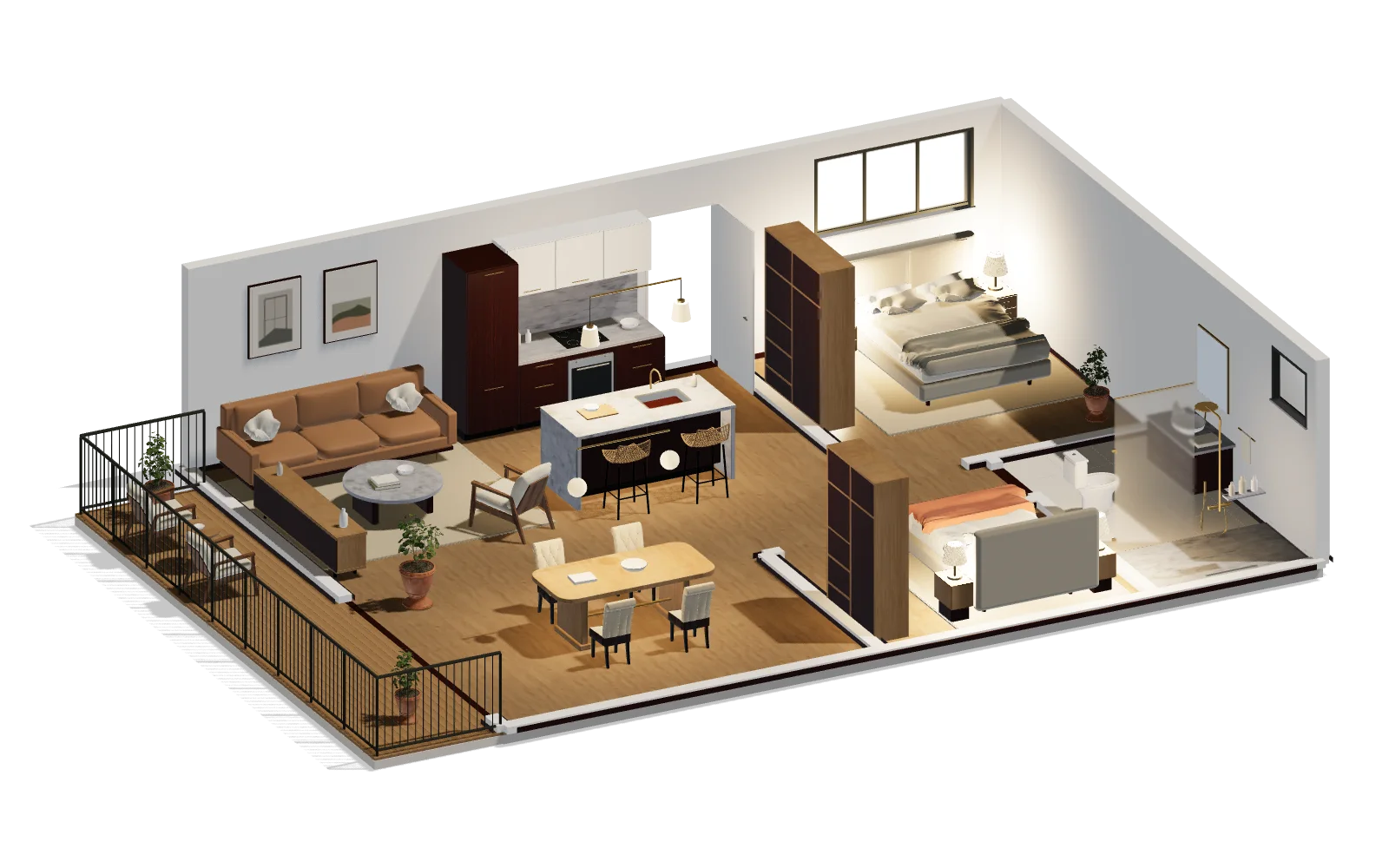
Direcciones guardadas, un modelo debajo
Los estudios de muebles y acabados pueden conservar una distribución de referencia. Haga los cambios de geometría explícitos y compárelos con el plano original separado. Revise las opciones guardadas y después use el chat para solicitudes compatibles o Expert para colocar muebles y asignar acabados directamente. Conserve una opción de referencia al desarrollar alternativas sobre el mismo lienzo. Guarde como revisión propia la distribución que mostró al cliente. Las plantas compradas incluyen historial de revisiones y comparación lado a lado. La biblioteca de muebles muestra el ancho, profundidad, altura y espacios libres necesarios de cada pieza. Su huella se identifica como límites del catálogo, no como imagen del producto: compárela con las dimensiones reales del producto y mida el espacio restante contra el modelo comprobado.
lo que entregas
GLB o glTFLa escena 3D, exportada en suelos comprados.Un visor que abre esos formatos, o tus propias herramientasUSDZLa misma escena empaquetada para AR, en plantas compradas.AR Quick Look en un iPhone o iPad compatible; Android necesita un flujo de trabajo GLB separadoPublicar una versión, en el orden que solicita la aplicación
Revise el título del proyecto, el resumen y la publicación guardada antes de compartir su página pública. Las plantas compradas permanecen privadas salvo que las publique; las prestaciones se detallan en precios. La experiencia del visitante puede abrirse sin cuenta en la muestra pública.
- Guarde el borrador de la publicación, actualice la vista previa privada y revísela. Esa vista previa es lo que recibirá el lector.
- El plano original subido, la galería privada de imágenes generadas, los colaboradores, los registros de facturación y las evidencias internas de procesamiento no forman parte de la página pública del proyecto.
- Publique el perfil. Hasta hacerlo, la página pública del proyecto no estará disponible.
- Elija con cuidado el nombre de la URL. Es permanente, incluso mientras el perfil no esté publicado, y retirar la publicación después no elimina la página de internet: las copias en caché y los resultados de búsqueda pueden persistir.
Elija una vista para la presentación
Los miembros con acceso de edición pueden generar una imagen fotorrealista desde la vista 3D actual. La vista capturada, la cámara, la escena y los materiales orientan la composición y distribución de la imagen. Compare las vistas original y generada en la galería privada del proyecto antes de usar el resultado en una presentación.
Cada imagen de la galería permanece vinculada a su vista de origen capturada y a la revisión del modelo. Puede descargar la imagen, abrir la revisión asociada o descargar el GLB exacto de origen. Esa conexión mantiene la conversación con el cliente ligada al modelo incluso cuando comienza con una imagen. Qué archivo enviar para cada propósito se explica en la guía de formatos de exportación.
Qué comprobar antes de presentar
Una imagen generada es una visualización, no una fotografía del espacio terminado. Acuerde esa distinción con el cliente y explique la diferencia entre un render y un modelo. Los ajustes preestablecidos de iluminación son tres ajustes preestablecidos fijos, no un estudio de luz natural para la orientación de su edificio. Tampoco todos los dibujos se resuelven: la escala puede quedar sin resolver y no se produce un archivo 3D para cada fuente. No es un levantamiento ni un documento de construcción, y el modelo lo dice por sí mismo: modelo conceptual únicamente. No es un levantamiento ni un documento de construcción. El visor proporciona una revisión guardada GLB y un mapa de habitación JSON. Antes de la publicación, el creador del proyecto o un editor cliente asignado con un puesto disponible puede usar la biblioteca de exportación de 20 formatos, incluidos DXF, DWG y SketchUp, SKP en Pro o Studio y IFC y STEP en Pro o Studio, cuando el plan incluye acceso. Esos archivos no se convierten en un proyecto nativo de Revit, un historial de creación paramétrico ni una validación de ingeniería. La página publicada incluye dimensiones generales aproximadas y un recuento de espacio, además de medidas aproximadas de la habitación cuando el modelo incluye una geometría de la habitación medible. Los enlaces de vista privada admiten notas de invitados sobre un modelo guardado, respuestas profesionales, notas resueltas y una dirección acordada grabada. Pro y Studio agregan presentaciones de clientes y archivos PDF de marca. En un teléfono, revise alternativas, deje notas, comparta la versión guardada y realice modificaciones ligeras; Utilice una pantalla más grande para un modelado preciso.
La imagen presenta la dirección, mientras que el modelo ayuda al cliente a examinar cómo se conectan las habitaciones y dónde se ubican los muebles. Las alternativas guardadas le dan a la discusión algo para comparar, y la revisión guardada conecta el arreglo elegido con la visualización realizada a partir de él. Confirme el acceso al espacio de trabajo y cualquier asignación de generación de imágenes antes de prometerle una cita a un cliente. La versión más larga de este flujo de trabajo está disponible propuestas de diseño de interiores, y plano en 3D describe la conversión con la que comienza todo.
Se puede explorar y editar una primera reconstrucción elegible de una planta física antes del pago. Compre esa planta para guardar los cambios. Las reconstrucciones adicionales o no elegibles necesitan plantas prepagadas, y una reconstrucción pagada fallida restituye la planta al saldo. Mantenga los proyectos guardados en privado a menos que esté previsto publicarlos y verifique la revisión guardada antes de exportarlos o compartirlos.