Entrar en pintura
Pulse P o elija Painting en Build. La biblioteca contiene materiales y colores organizados por categorías. Elija un acabado antes de señalar la superficie.
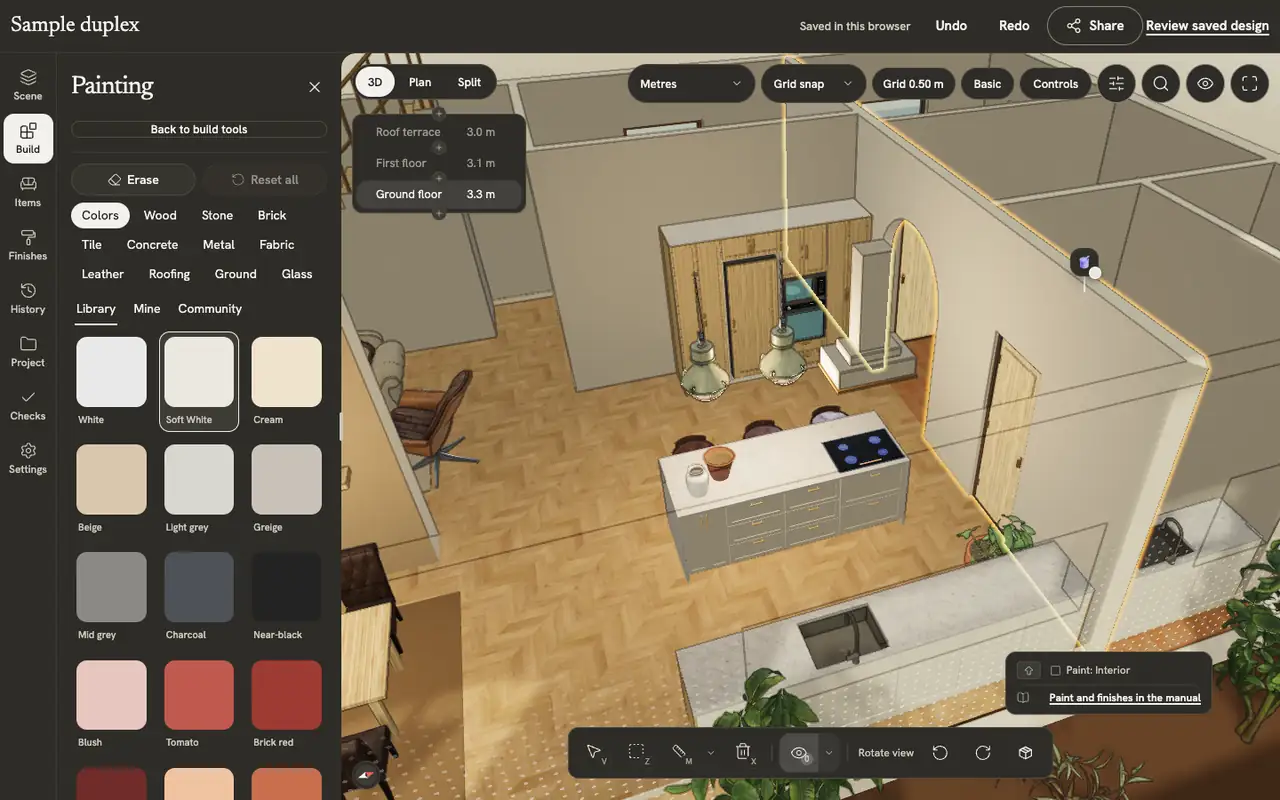
Pintar una superficie
La superficie resaltada bajo el cursor recibe el siguiente clic. Shift cambia cuánto abarca una aplicación; observe el alcance activo para evitar pintar más de lo esperado. Revise pisos y ambas caras de los muros en 3D.
Borrar o restablecer
Use los controles de borrado o restablecimiento del panel para retirar el acabado. Cmd/Ctrl + Z deshace una aplicación. Quitar un material no elimina la geometría.
Crear un material
Abra los controles del material y ajuste las propiedades disponibles. Revise color, escala de textura y respuesta a la luz. Una representación en pantalla no garantiza el color o la textura del producto físico.
Acabados del catálogo
Finishes permite aplicar acabados por habitación o a toda la casa. Conserve cada alternativa en una opción de diseño, y compruebe los nombres y superficies antes de guardar. Las nuevas propuestas de amoblamiento generadas con IA no están disponibles; la edición manual sigue siendo posible.