Apartamento compacto de dos dormitorios · 8 vistas
Compare el modelo y las imágenes
Elija un ángulo y mueva el divisor para comparar la vista 3D original con la imagen generada.
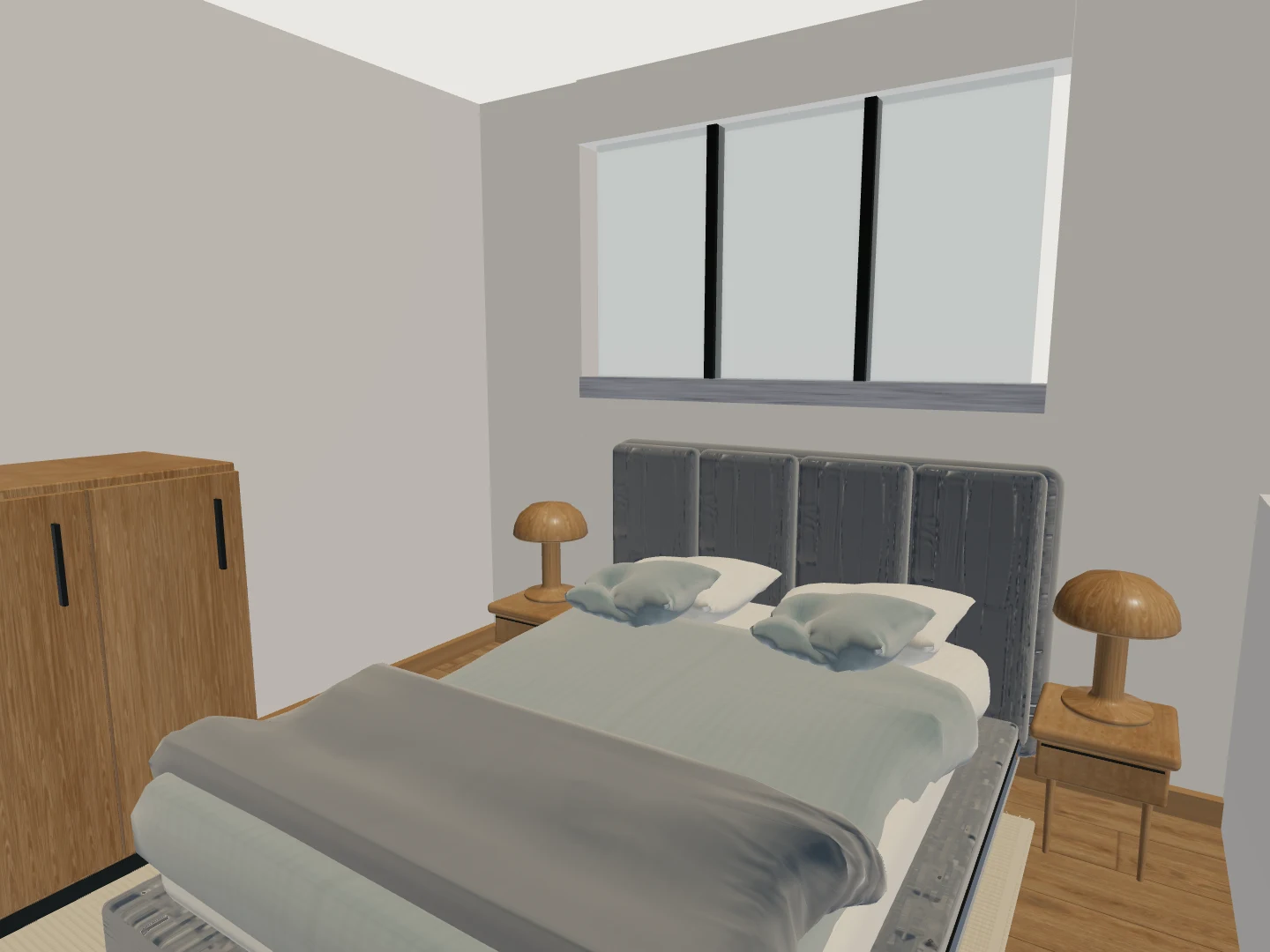
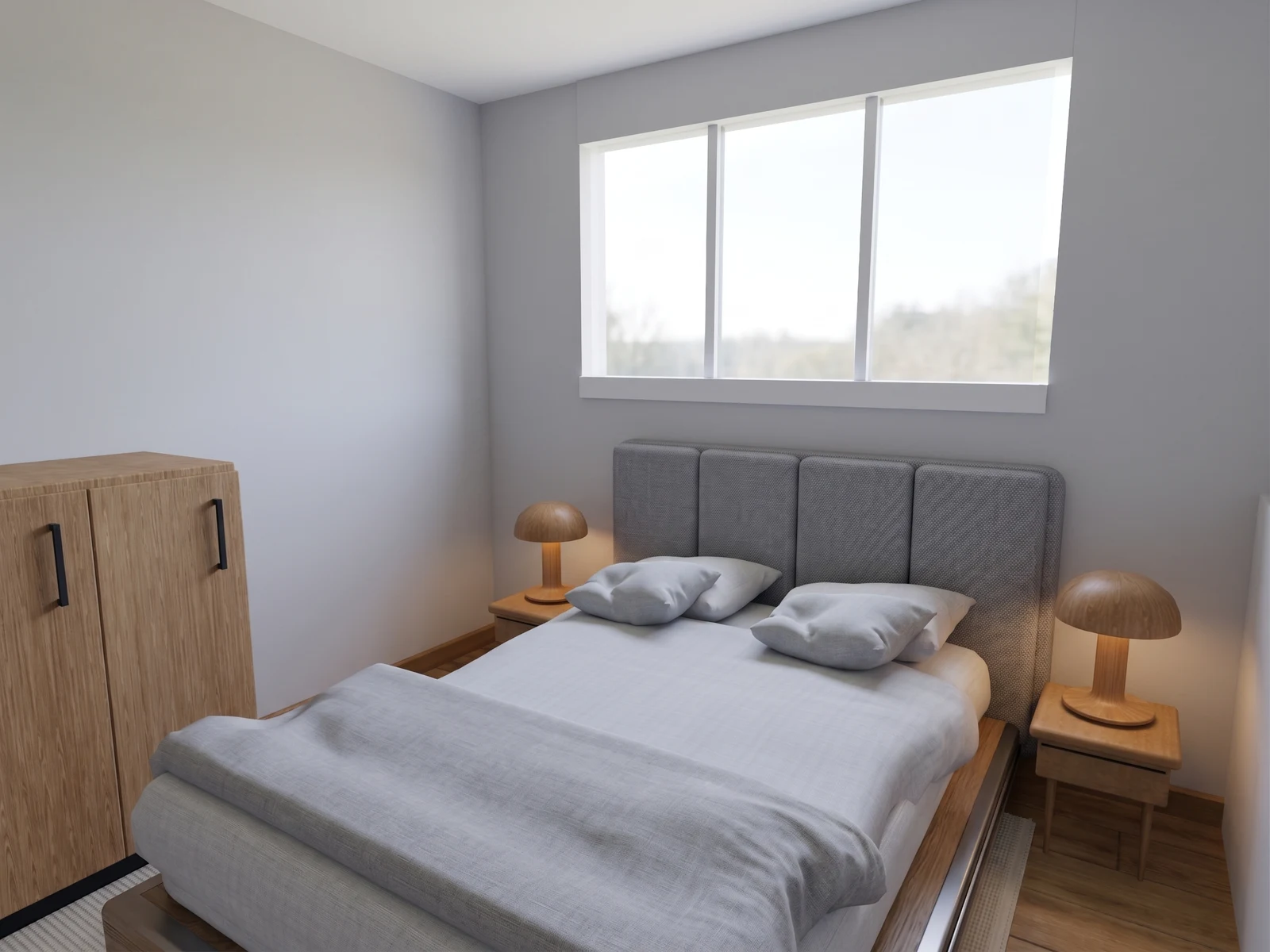
Examine la cama, la ventana y los muebles junto a la cama desde dentro de un dormitorio.
Arrastre el divisor para mostrar la vista 3D de origen.
Qué sucede al subir el plano
Nombra el proyecto y sube un dibujo usando una importación disponible. Se comprueba antes de convertir; puedes cerrar la pestaña mientras trabaja. La pantalla también indica: Solo sube planos que tengas permiso de usar.
El flujo actual no tiene calibración del usuario ni tolerancia de precisión establecida. La carga pide un plano claro, sin recortar límites relevantes, con habitaciones y dimensiones cuando existan. Trata cada dimensión como una lectura de la geometría generada. Compárala con las cotas del plano y verifica las medidas críticas en el sitio.
La aplicación informa cuando la conversión no puede continuar. Un dibujo puede quedar bloqueado en vez de fallar: la pantalla muestra Not available yet cuando no puede medirse automáticamente; el archivo sigue guardado y no hay que subirlo de nuevo. El 3D puede no estar disponible por una razón indicada, aunque se construyan el plano base y el mapa de habitaciones.
Las ocho etapas que cuenta la pantalla de progreso
- Waiting to start
- Reading the floorplan
- Tracing walls and rooms
- Closing the gaps
- Saving the model
- Drawing the base plan
- Raising the 3D model
- The model is built
Cada línea representa una etapa terminada, sin prometer la siguiente. Una etapa que no termina se detiene con una razón, en lugar de mostrar una pantalla vacía.
Qué informa el modelo
El árbol de escena enumera muros, aberturas, espacios y elementos detectados. El visor muestra área, espacios, extensión y altura del modelo. En la lista de proyectos, el área puede llamarse Mapped room area y mostrar cuántos espacios cubre si algunos no tienen límites trazados. Estos valores describen el modelo generado, no medidas verificadas del sitio.
El plano de referencia imprime sus áreas en el propio dibujo: LIVING 30.0 m², KITCHEN 10.5 m², HALL 8.7 m², STUDY 8.3 m², WC 6.9 m². Esas cifras pertenecen al dibujo. La aplicación informa área y habitaciones del modelo. Los modelos públicos con geometría medible también pueden mostrar áreas aproximadas por habitación; se calculan desde el modelo, sin certificación del dibujo.
Publicar requiere dos decisiones reversibles: la versión del proyecto y después el perfil. La confirmación enumera qué datos quedan privados; buscadores y copias en caché pueden permanecer tras retirar una publicación. Tu plano y tu modelo explica ambas. La página publicada muestra el modelo, espacios y dimensiones generales aproximadas, con esta aclaración: Solo modelo conceptual. No es un levantamiento ni un documento de construcción.
No uses estas cifras en un anuncio, avalúo o afirmación de superficie. En Estados Unidos no equivalen a una medición de área terminada sobre rasante según ANSI Z765. Qué significa medir un modelo creado desde un dibujo y por qué difieren el área del plano y la del modelo amplían el tema.
Medir una distancia por tu cuenta
El editor tiene una herramienta de medición: elige dos puntos para leer su distancia. Su alcance se indica durante el uso: Choose two points to measure. This does not change the model. Las lecturas son métricas hasta que cambies las unidades; el control Units de Expert cambia a pies y pulgadas.
Qué contrastar con el plano
Un plano comercial busca vender. Un dibujo antiguo puede no reflejar reformas posteriores. El modelo hereda errores del dibujo: haz estas tres comprobaciones antes de planear sobre él.
- Mide un muro en el editor y contrasta la lectura con la cota del mismo muro en el dibujo fuente.
- Comprueba límites y número de espacios; revisa que no falte ninguno en el árbol de escena.
- Verifica en el sitio una dimensión del muro más importante antes de comprar o construir.
Usar el modelo después de comprobarlo
Tras contrastarlo con el dibujo, prueba mobiliario y acabados en una Design Option. Cada piso físico nuevo usa un piso del plan; las ediciones manuales y alternativas de ese piso están incluidas. Los formatos de exportación dependen del plan. El creador o un Editor asignado con asiento disponible puede usar la biblioteca de exportación mientras el proyecto sea privado. La página de precios explica el acceso vigente. Si prefieres ver trabajos publicados antes de subir algo, los modelos públicos abren sin cuenta.
Qué demuestra el ejemplo
El caso de crear el dúplex es una muestra creada por un autor para mostrar edición, vistas y presentación. No es una prueba de reconstrucción automática. Usa su recorrido para elegir las preguntas que tu distribución debe resolver; la fidelidad se comprueba contra tu fuente y el espacio real.
Tu siguiente decisión
Elige dos tramos conocidos independientes y contrasta ambos con la reconstrucción. Resuelve diferencias en la fuente o en sitio antes de enviar medidas para compras.
Basic funciona mediante chat cuando hay un cupo existente disponible; Expert expone controles directos en el mismo lienzo. El dibujo sigue como referencia de reconstrucción. Cuenta, editor y facturación actualmente están en inglés.
Si tu primera construcción sin pagar de un solo piso es elegible, explora y edita antes de comprar para guardar. Se usa primero el cupo pagado existente. Construcciones adicionales o no elegibles requieren prepago; las pagadas fallidas devuelven el piso. Comprueba acceso y precio antes de comenzar.