Dos dormitorios separados · 8 vistas
Compare el modelo y las imágenes
Elija un ángulo y mueva el divisor para comparar la vista 3D original con la imagen generada.
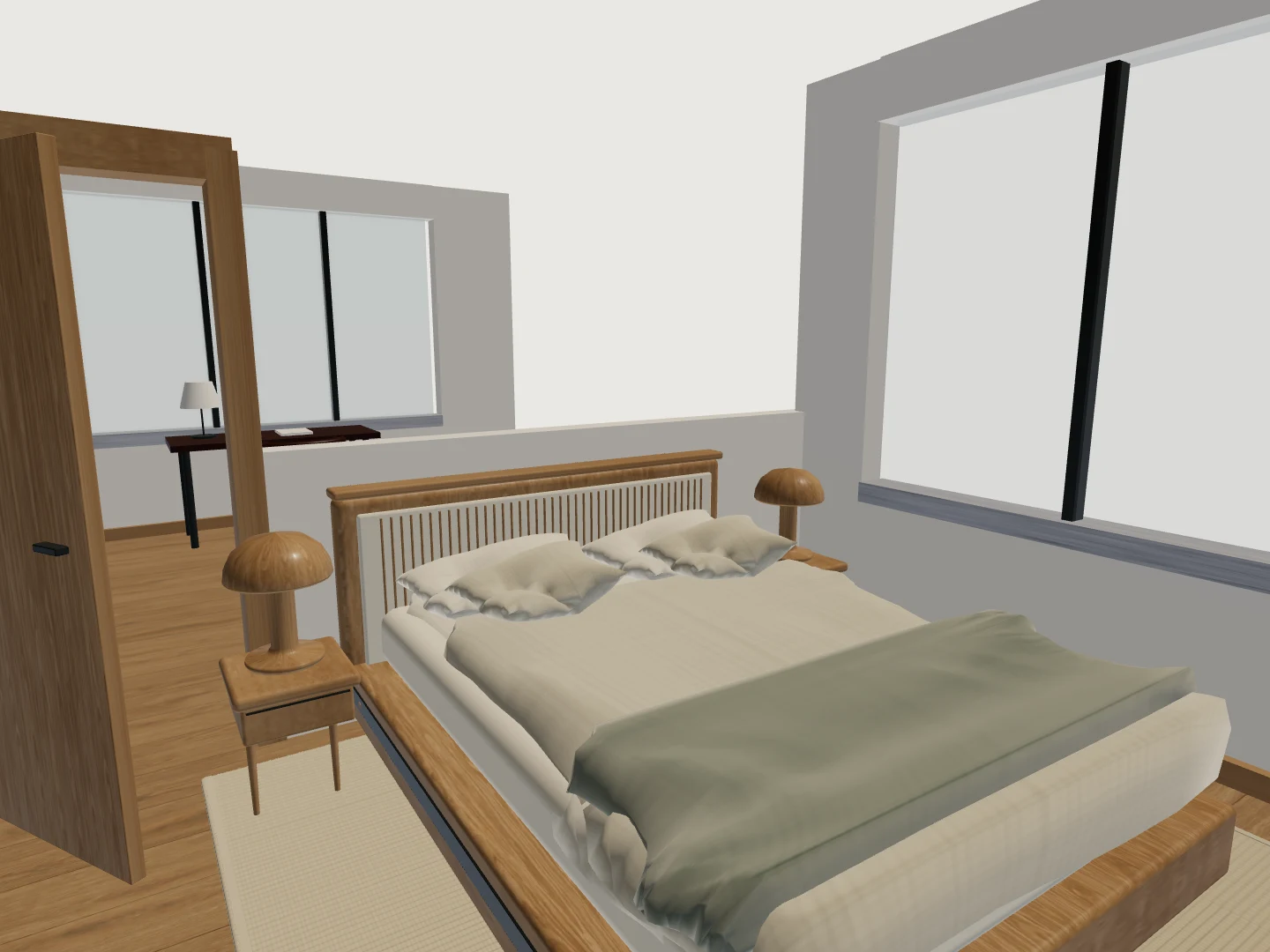
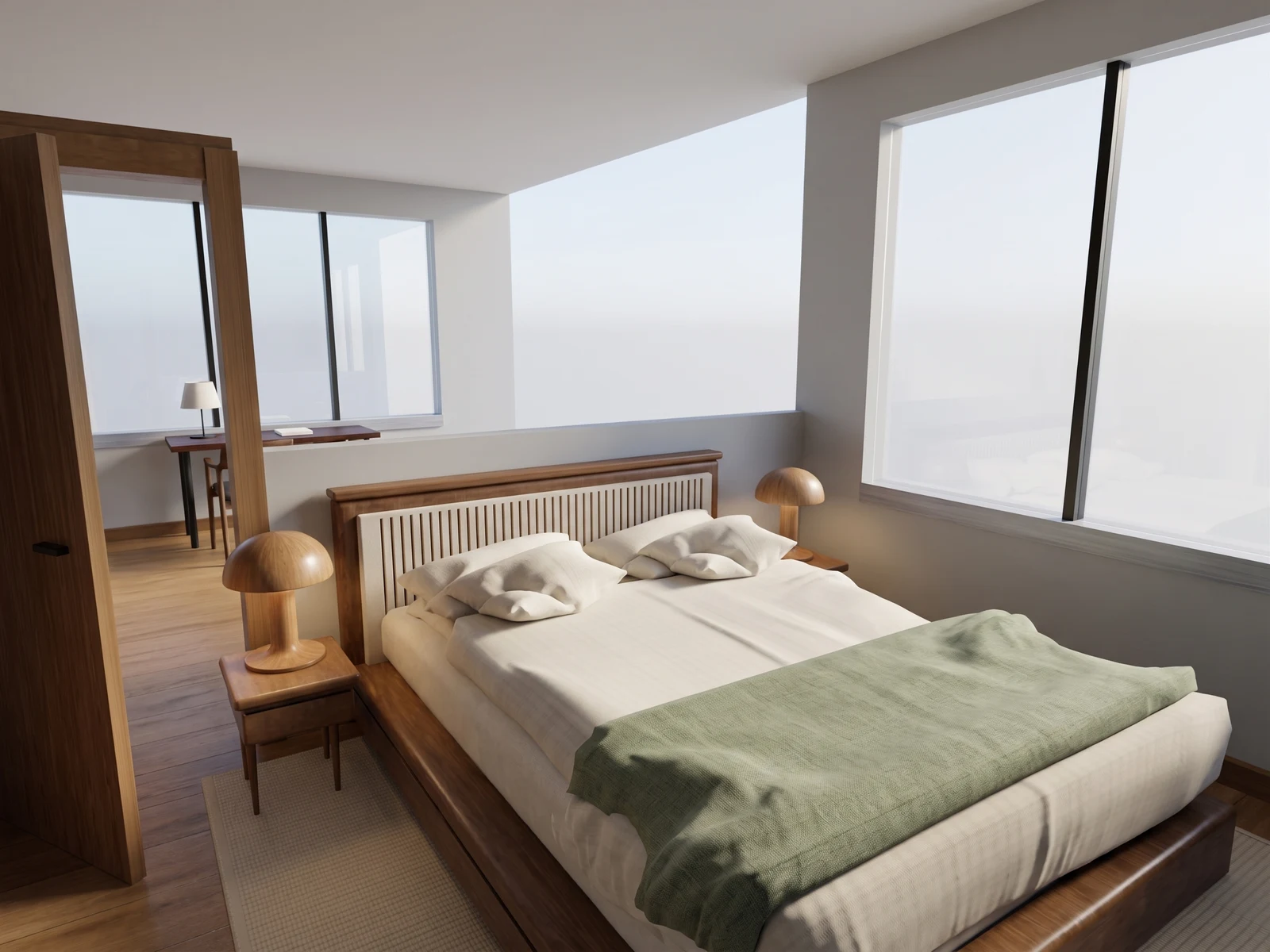
Mire desde la cama hacia la ventana dentro del dormitorio oriental.
Arrastre el divisor para mostrar la vista 3D de origen.
Qué sucede al subir el dibujo
Usa el proyecto de la tipología revisada para conservar fuente y versión juntas. Sube un plano completo a la vez: PDF, PNG, JPEG, SVG o DXF, de hasta 25 MiB.
El folleto PDF puede tener varias tipologías. Selecciona página y recorte en la preparación local y agrupa fragmentos por piso físico. Tipologías distintas van en proyectos separados; varios niveles de una vivienda pueden compartir un proyecto de edificio.
La conversión usa una cola. La pantalla identifica la etapa actual y permite cerrar la pestaña mientras continúa.
Qué comprobar antes de publicar
- Revisa el estado de escala y compara dos dimensiones independientes con el dibujo. Ni fuente ni modelo verifican la vivienda construida; confirma medidas críticas en el sitio.
- Lee Floor area y Rooms como estimaciones del modelo. Compáralas con el folleto y decide cómo explicar diferencias.
- Actualiza la vista previa y léela como un comprador. Usa la misma página pública y la versión guardada.
- Abre la vista previa en un teléfono, como hará un comprador en la sala de ventas.
- Las etiquetas de acabados y muebles se publican como listas. Junto al título y resumen, son el texto descriptivo de la página.
Publicar la versión del proyecto y el perfil
Publica primero la versión y luego el perfil. Hasta publicar el perfil, la página del proyecto no está disponible. El perfil expone todas las versiones seleccionadas: revísalas antes de hacerlo público.
Después puedes reemplazar una versión sin retirar la actual. Cambiar título, resumen u orden requiere retirar primero el perfil: acuerda el texto comercial antes del lanzamiento.
El nombre de URL permanece incluso con el proyecto retirado. Puedes imprimirlo o incluirlo en un anuncio; queda fijo desde la primera publicación.
Qué se publica y qué permanece privado
Cada proyecto tiene una página legible por buscadores: nombre, resumen, perfil, fecha y etiquetas. Bajo el modelo muestra «Solo modelo conceptual. No es un levantamiento ni un documento de construcción». El aviso aparece aunque el 3D no cargue, junto a la imagen de respaldo. Consulta un ejemplo en Explorar antes de publicar el tuyo.
Perfiles y proyectos públicos aparecen en sitemap.xml y robots.txt los permite mientras bloquea rutas privadas. Las medidas están en Model dimensions and release details: ancho, fondo y altura aproximados en metros, espacios y hash. Donde hay geometría medible pueden mostrarse áreas aproximadas de piso y habitaciones, sin verificación del sitio.
La página lleva modelo, título, resumen, perfil, fecha y etiquetas. La fuente y los registros privados quedan fuera. Consulta el límite en tus datos.
Preparar el modelo para publicar
Revisa la geometría antes de añadir muebles o acabados. Corrige un muro, puerta o ventana mal interpretados en Expert. Usa tableta o computador para edición completa; el teléfono admite carga, visualización y acabados de una alternativa existente.
La página de precios enumera acceso, cupos de pisos y editores y límites de exportación. Úsala para elegir la configuración; mostrar a un cliente un espacio sin construir explica cómo preparar una sesión con el modelo.
Qué demuestra el ejemplo
El caso de crear el dúplex es una muestra creada por un autor para mostrar edición, vistas y presentación. No es una prueba de reconstrucción automática. Usa su recorrido para elegir las preguntas que tu distribución debe resolver; la fidelidad se comprueba contra tu fuente y el espacio real.
Tu siguiente decisión
Prepara una vista de entrada a sala y una comparación con la fuente. Aclara que el mobiliario es ilustrativo y confirma inclusiones en los documentos de venta.
Basic funciona mediante chat cuando hay un cupo existente disponible; Expert expone controles directos en el mismo lienzo. El dibujo sigue como referencia de reconstrucción. Cuenta, editor y facturación actualmente están en inglés.
Si tu primera construcción sin pagar de un solo piso es elegible, explora y edita antes de comprar para guardar. Se usa primero el cupo pagado existente. Construcciones adicionales o no elegibles requieren prepago; las pagadas fallidas devuelven el piso. Comprueba acceso y precio antes de comenzar.