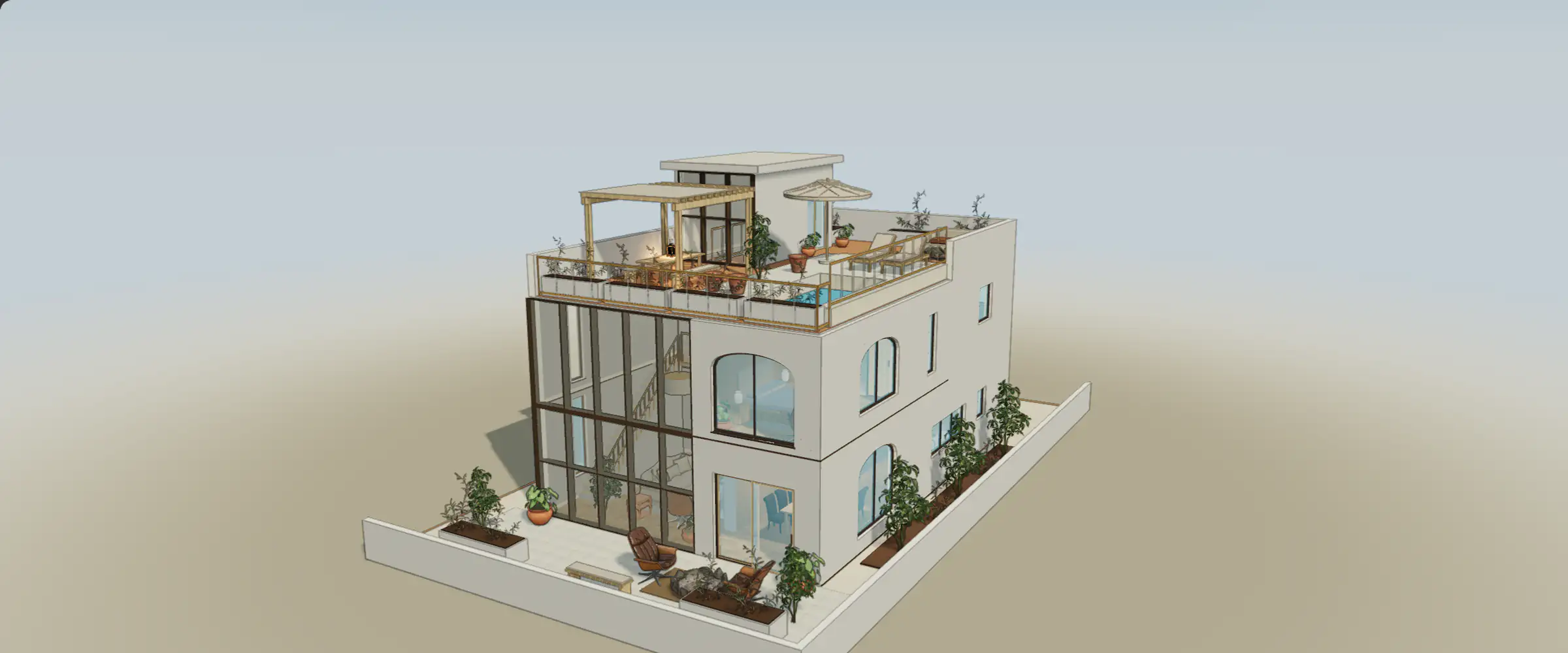
Usa este proceso cuando un modelo 3D tarda, llega con tamaño incorrecto o pierde algo que necesitas editar. Conserva el archivo de autoría y una base guardada del proyecto existente. La vista previa permite rechazar una transferencia incorrecta antes de colocarla; abrir el modelo correctamente aún exige compararlo con la fuente.
1. Elige la entrada de importación adecuada
Para una casa nueva, crea un proyecto y usa su proceso de importación de modelos. Abrir ese proyecto importado requiere cupo de importación disponible; revisa tu plan antes de suponer que la oferta de reconstrucción de un plano gratis cubre importar un modelo. En un editor existente, elige Import model y termina cualquier vista previa antes de abrir otra importación. Esto añade contenido revisado a ese proyecto. Reconstruir un PDF o una imagen es otro proceso; no renombres un dibujo como archivo 3D.
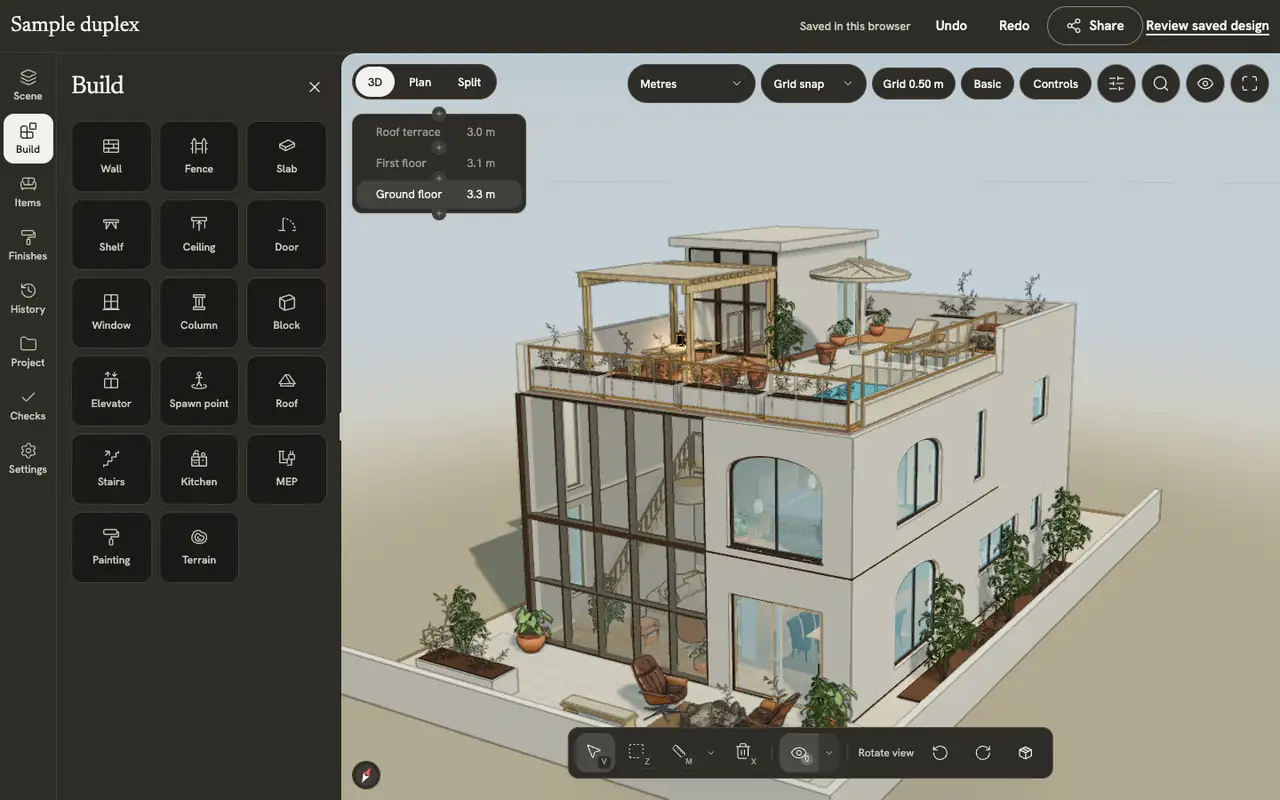
2. Prepara los archivos que acepta el diálogo
- Lee Enabled en el diálogo para conocer los formatos disponibles. RVT está deshabilitado y BLEND no está disponible: exporta IFC desde Revit o GLB/glTF desde Blender.
- Elige hasta 512 archivos y 64 MB en total para importar modelos. Un archivo dentro de ese tamaño aún puede superar límites de complejidad; sigue el rechazo indicado.
- Incluye texturas y archivos asociados, como buffers glTF, materiales OBJ o capas USD. Conserva las carpetas relativas en un ZIP o carpeta seleccionada; la conversión no descarga dependencias desde direcciones externas.
- Si hay varios modelos candidatos, elige el principal previsto. Confirma que tienes permiso para subir los archivos y usarlos en este proyecto.
3. Haz coincidir unidades y orientación
Cuando aparece Source units, elige las unidades reales de la fuente: Metres, Centimetres, Millimetres, Feet o Inches. Si la conversión pide unidades, selecciónalas y solicita otra vista previa. Donde aparezca Source orientation, usa el eje vertical conocido de la fuente. Algunos formatos definen su orientación, así que ese selector no siempre se muestra. El resumen del resultado expresa metros y Y up para el proyecto.
Ejemplo: un objeto de la fuente mide 800 milímetros de ancho. Debe medir 0,8 m en el resultado convertido, no 800 m. Elige Millimetres cuando falten unidades y verifica la vista previa y otro eje. Width × height × depth describe el conjunto importado; no demuestra que una habitación o puerta interior tenga dimensiones correctas. Comprueba también el objeto o abertura previstos después de colocarlos.
4. Elige la recuperación según el error visible
El diálogo puede indicar un reintento aunque el botón siga diciendo Preview model. Mantén el mismo diálogo, archivos y ajustes para ese reintento; elegir archivos nuevos reinicia la carga. Cancel o Cancel import cierra el proceso pendiente. En un proyecto existente, cancelar la vista previa de ubicación restaura el dibujo anterior. Cancelar no elimina los archivos fuente privados ya subidos ni garantiza que un proceso remoto se detenga al instante.
5. Revisa qué sigue siendo editable y dónde se coloca
Lee Architectural editing, Object editing y Conversion notes. Los elementos IFC compatibles pueden convertirse en arquitectura nativa cuando su forma es recuperable; lo demás permanece como objetos importados que puedes mover, rotar, escalar, duplicar y borrar. Un mesh llamado wall no se vuelve muro nativo por su nombre. Si necesitas una puerta alojada en muro o un muro paramétrico, prueba ese requisito exacto en vez de aceptar solo por apariencia.
En un proyecto existente, gira la cámara y amplía la vista previa de ubicación. Revisa Placement in metres: X, Y, Z y Rotation (degrees). Floor aparece para resultados compuestos solo de objetos; las importaciones con arquitectura nativa siguen su estructura de niveles. Comprueba dos muros cercanos, altura y solapamientos antes de Place in project. En un proyecto nuevo, revisa la conversión antes de Open project. No aceptes una orientación incorrecta para corregirla luego a ojo.
6. Coloca una vez, guarda y verifica la transferencia
- Elige Place in project solo después de comprobar la ubicación contra la base prevista. Tras insertar, Cmd/Ctrl + Z puede deshacer la importación como un cambio.
- Inspecciona una longitud conocida, otro eje, una abertura importante y una superficie con textura en el proyecto. Prueba una edición que realmente necesites.
- Espera un guardado correcto del proyecto y vuelve a abrir la opción prevista para comprobar el contenido importado y su edición.
- Antes de enviar un archivo o enlace, confirma la versión guardada y compara el resultado recibido con la fuente. Conserva el archivo de autoría para correcciones que los objetos importados no permiten.
Para preparar la fuente, consulta la guía de formatos y archivos asociados o la transferencia desde Revit y Blender. Si colocaste el modelo pero se detuvo el guardado, sigue recuperar el guardado del editor antes de compartir o exportar.
Inspecciona una referencia en 3D
Acerca la vista y usa Encuadrar modelo para volver a ver el conjunto. Este ejemplo no recupera tu proyecto ni reproduce su error.